 Ask Chatgpt to summarize Optimización de imágenes en WordPress: Manual para desarrolladores 2026
 Ask Grok to summarize Optimización de imágenes en WordPress: Manual para desarrolladores 2026
 Ask Claude to summarize Optimización de imágenes en WordPress: Manual para desarrolladores 2026
 Ask Perplexity to summarize Optimización de imágenes en WordPress: Manual para desarrolladores 2026
 Ask Gemini to summarize Optimización de imágenes en WordPress: Manual para desarrolladores 2026

La mayoría de los consejos sobre imágenes en WordPress llegan demasiado tarde. Aunque «instala un plugin de compresión» es útil, pasa por alto la cuestión arquitectónica que determina si tu sistema seguirá siendo rápido incluso cuando aumenten el volumen de contenido, el número de editores, las versiones lingüísticas y los catálogos de productos.
Una estrategia seria para optimizar imágenes en WordPress no consiste solo en una única medida. Es todo un proceso. Tienes que decidir dónde se preparan las imágenes, cómo genera WordPress las variantes, qué opciones debe ofrecer el navegador y si la CDN debe convertir los recursos al servirlos. Si no tomas estas decisiones de forma consciente, lo más probable es que acabes con una biblioteca multimedia sobrecargada, archivos originales demasiado grandes, recortes inconsistentes y unos Core Web Vitals deficientes.
El enfoque «full-stack» para el rendimiento de las imágenes
Los archivos multimedia suelen ser el bloque de datos más grande de una página. Según un dato de referencia citado en las directrices de rendimiento de WordPress, los archivos multimedia representan de media el 67 % del total de datos de una página, mientras que otra estimación calcula que las imágenes suponen aproximadamente el 50 % del tamaño total de una página web media (Resumen sobre la optimización de imágenes de WP Rocket). Por eso, la optimización de imágenes hace años que dejó de ser un tema de nicho. Ahora es un elemento clave para el rendimiento del frontend.
Piensa en capas, no en plugins
Un plugin puede comprimir archivos. Pero no puede solucionar el problema de que un equipo editorial suba archivos originales enormes sin prestar atención al recorte de la imagen. Tampoco puede compensar un tema que muestre sizes o una imagen principal que se carga por error mediante «lazy loading».
Un modelo mental mejor consta de cuatro niveles:
- Preparación de los archivos. Antes de subirlos, elige el recorte adecuado, las dimensiones de exportación correctas y la calidad adecuada.
- Generación en WordPress. Establece tamaños de imagen adecuados, crea versiones adaptables y guarda los metadatos correctamente.
- Distribución. Decide si quieres que sea tu servidor o tu CDN el que determine el formato, el redimensionamiento y el comportamiento del almacenamiento en caché.
- Presentación. Genera un código de marcado correcto para que el navegador elija el recurso más pequeño posible y reserve espacio para el diseño.
Si los desarrolladores ven el rendimiento de las imágenes solo como un problema de renderizado, pasan por alto el desperdicio que se produce antes. Si lo ven solo como un problema de la biblioteca multimedia, no se dan cuenta de hasta qué punto un código HTML mal escrito puede obligar al navegador a descargar el recurso equivocado.
Regla general: los archivos más pequeños son importantes, pero una distribución más inteligente lo es aún más. El navegador no puede tomar una buena decisión si el código de marcado está mal.
Los tres pilares técnicos
La mayoría de las guías de WordPress dan en el clavo en este tema. Una optimización adecuada de las imágenes tiene que ver con el tamaño del archivo, el tiempo de carga y el manejo de las dimensiones (guía sobre el rendimiento de las imágenes específica para WordPress).
Así es como funcionan estos pilares en la práctica:
| columna | Lo que controlas | Errores comunes |
|---|---|---|
| Tamaño del archivo | Compresión, selección de formato, metadatos, recorte | Subir archivos originales directamente desde las herramientas de diseño |
| Plazo de entrega | Prioridad, carga diferida, decisiones sobre la precarga | Carga diferida de imágenes en la zona «above the fold» |
| Dimensiones | Ancho, altura, srcset, sizes | El navegador descarga contenidos de ordenador en el móvil |
La pila es importante porque la optimización de imágenes no se puede considerar al margen de la latencia. Cuando analices páginas lentas, deberías combinar el análisis de imágenes con un enfoque de red más amplio. Una lectura útil al respecto es esta guía sobre latencia para desarrolladores full-stack, sobre todo si tienes que distinguir entre el desperdicio de imágenes y los retrasos del servidor y del transporte.
Lo que de verdad funciona
En los proyectos de verdad, los éxitos seguros son aburridos:
- Registra solo los tamaños de imagen que necesites. Los tamaños intermedios que no se utilicen ocupan espacio en la memoria y ralentizan las tareas de regeneración.
- Usa formatos de última generación, siempre que tu pila tecnológica los admita. Las guías de los plugins en WordPress.org ahora incluyen el redimensionamiento automático, la optimización y la conversión a WebP y AVIF como parte de los flujos de trabajo modernos.
- Trata las imágenes importantes de forma diferente a las decorativas. Los banners destacados, las imágenes resaltadas en las cuadrículas de archivo y las imágenes de las galerías de productos no se cargan siguiendo la misma estrategia de carga.
- Asegúrate de que la visualización sea estable. Si no se conocen las dimensiones de la imagen antes del paso «Paint», es casi inevitable que se produzcan desplazamientos en el diseño.
Lo que no funciona es confiar en un nivel automatizado y esperar que el resto se solucione solo. La optimización de imágenes en WordPress es una tarea integral. Si te descuidas en un nivel, al final es el navegador el que acaba pagando las consecuencias.
Implementar imágenes adaptativas que realmente funcionen
WordPress ya se encarga de parte del trabajo. Genera varios tamaños de imagen y puede srcset mostrarlas automáticamente. El problema no es que WordPress no ofrezca imágenes adaptativas. El problema es que muchos temas las muestran sin un sizes , de modo que, aunque el navegador recibe una lista de opciones, solo cuenta con instrucciones insuficientes para elegir una imagen.

Un proceso práctico es muy sencillo: primero recorta las imágenes y ajústalas al ancho real más grande de la pantalla; luego, expórtalas en formato JPEG/WebP con una calidad de entre 75 y 85; súbelas con nombres de archivo descriptivos y texto alternativo, y por último, revísalas srcset, aplicar la carga diferida y corregir width y height , para que el navegador pueda elegir el archivo más pequeño adecuado y evitar desplazamientos en el diseño (el flujo de trabajo de imágenes de Pagely para WordPress). Este consejo parece sencillo, pero la mayoría de los errores con las imágenes adaptativas se producen cuando se salta uno de estos pasos.
¿Por qué sizes fracasan las implementaciones
srcset dice: «Aquí están las versiones disponibles».
sizes dice: «Probablemente, esta imagen se mostrará con este ancho según los distintos ajustes de la ventana de visualización».
Si sizes falta o es demasiado ancha, el navegador suele elegir una imagen más grande de lo necesario. Esto pasa sobre todo en diseños personalizados, en los que los desarrolladores dan por hecho que las imágenes de las cuadrículas, los mapas o las barras laterales ocupan todo el ancho.
Los ejemplos ayudan.
Para un elemento «Hero» a ancho completo dentro de un diseño con límites:
<img
  src="hero-1600.jpg"
  srcset="hero-768.jpg 768w, hero-1200.jpg 1200w, hero-1600.jpg 1600w"
  sizes="(max-width: 768px) 100vw, 1200px"
  width="1600"
  height="900"
  alt="Product dashboard overview">
Para una maquetación de dos columnas en la que cada mapa ocupe aproximadamente la mitad del área de visualización, restando el espacio de separación:
<img
  src="card-800.jpg"
  srcset="card-400.jpg 400w, card-800.jpg 800w, card-1200.jpg 1200w"
  sizes="(max-width: 767px) 100vw, (max-width: 1199px) 50vw, 600px"
  width="800"
  height="600"
  alt="Team collaboration interface">
Para poner una imagen en la barra lateral:
<img
  src="sidebar-400.jpg"
  srcset="sidebar-300.jpg 300w, sidebar-400.jpg 400w, sidebar-600.jpg 600w"
  sizes="(max-width: 1023px) 100vw, 320px"
  width="400"
  height="300"
  alt="Customer support workflow">
Controlar el código de marcado a través de WordPress
En los temas de bloques, gran parte de esto proviene de la versión base y del CSS del tema. En los temas personalizados, normalmente tienes que comprobar cómo se muestran las imágenes en las siguientes áreas:
- Plantillas para imágenes de portada
- Marcado de bloques personalizado
- Componentes controlados por ACF
- Listas de productos de WooCommerce
- Tarjetas reutilizables que se usan en páginas de archivo y de destino
Si el sistema frontend usa clases de utilidades o CSS Grid, basa sizes toma como referencia el ancho real que se muestra, no el diseño original. El comportamiento responsivo en la página en vivo siempre tiene prioridad.
Para los equipos que optimizan diseños para móviles, esta guía sobre el diseño responsivo en WordPress es de gran ayuda, ya que la selección de imágenes y la elección del diseño responsivo están estrechamente relacionadas.
Si no has comprobado la selección real de recursos en DevTools, no sabrás si tus imágenes adaptativas funcionan.
Usa las herramientas de desarrollo de tu navegador para comprobar la imagen seleccionada. Cambia el tamaño de la ventana de visualización. Desactiva la caché. Fíjate si el recurso seleccionado cambia cuando cambia el diseño. En muchas páginas web, el navegador sigue cargando un archivo de tamaño de ordenador para los puntos de ruptura de tableta porque sizes se ha copiado de otro componente.
Una guía paso a paso te resultará útil si quieres depurar datos de salida reales:
Unas cuantas correcciones a nivel de tema que vale la pena hacer
- Adapta el encuadre de la imagen al uso concreto que se le vaya a dar al componente. No se deben tener las mismas expectativas respecto a la imagen original si se trata de una ficha de blog ancha que de una ficha de autor cuadrada.
- No confíes en que el CSS resuelva el problema del desperdicio de imágenes. Aunque el CSS puede reducir el tamaño de un cuadro renderizado, no reduce el número de bytes transmitidos.
- Sobrescrituras de bloques de auditoría. Los creadores de páginas y los bloques personalizados suelen ignorar la configuración predeterminada, más clara, que el núcleo de WordPress habría generado en realidad.
Las imágenes adaptativas solo funcionan si el código de la interfaz de usuario, los tamaños registrados y los hábitos editoriales están bien coordinados entre sí.
Técnicas avanzadas de carga y Core Web Vitals
La compresión llama la atención porque se nota. Sin embargo, en lo que respecta a la estrategia de carga, muchas páginas de WordPress con mucho tráfico siguen sin aprovechar opciones de optimización muy sencillas.
Las guías de WordPress orientadas a los benchmarks recomiendan que, siempre que sea posible, las imágenes no superen unos pocos cientos de kilobytes. Esas mismas guías indican que las imágenes optimizadas son, de media, un 40 % más pequeñas, y señalan que las páginas que tardan 5 segundos o más en cargarse tienen una tasa de rebote un 90 % mayor (WP Engine sobre la optimización de imágenes para WordPress). Estas cifras dejan claro que las decisiones sobre las imágenes no son solo una cuestión de limpieza técnica. Influyen en que los usuarios se queden el tiempo suficiente para interactuar con la página.
Carga diferida, sin afectar al LCP
Nativo loading="lazy" suele ser la mejor opción por defecto para el contenido que está por debajo del pliegue. Es sencillo, nativo del navegador y evita el trabajo extra y los errores que suelen dar las bibliotecas antiguas de JavaScript para la carga diferida.
El problema surge cuando los equipos aplican este método a la imagen que probablemente determina el LCP de la página. Los errores más comunes son:
- Carga diferida de la imagen principal
- Carga diferida de la primera imagen de un producto en una plantilla de categoría
- Carga diferida de las imágenes «above-the-fold» en la vista móvil de los artículos
- Usar la lógica de intersección de JS para todo, incluso para medios críticos
Carga estos elementos de inmediato y haz que el código de marcado sea predecible. Haz que el navegador los detecte cuanto antes.
El CLS suele empezar con la falta de medidas
Los desplazamientos en el diseño causados por las imágenes siguen siendo uno de los problemas más fáciles de evitar. WordPress te ayuda con esto al guardar las dimensiones de los archivos adjuntos, pero tu tema tiene que mostrarlas de forma coherente.
Usa width y height en cada imagen de contenido, a menos que te enfrentes a una ruta de renderizado muy específica. El navegador usa estos atributos para reservar espacio antes de que llegue el archivo. Si tu bloque personalizado los elimina porque una abstracción de front-end vuelve a renderizar la etiqueta de imagen, notarás desplazamientos en el diseño mucho antes de que necesites una herramienta de optimización más avanzada.
Una breve revisión sobre el CLS relacionado con las imágenes:
- Revisa el código HTML de la imagen y asegúrate de que aparecen las dimensiones intrínsecas.
- Ten en cuenta las modificaciones de CSS que puedan anular las suposiciones sobre la relación de aspecto.
- Comprueba las imágenes de fondo de las secciones destacadas, ya que no tienen el mismo comportamiento de reserva de espacio en el diseño nativo que
<img>. - Echa un vistazo a los carruseles y los sliders, que a menudo no añaden las imágenes hasta después de la disposición inicial.
Para los equipos que se dedican a la carga diferida de archivos multimedia, esta guía de WordPress sobre la carga diferida es un recurso muy útil.
La solución más rápida para muchas valoraciones negativas sobre la calidad de las imágenes no es cambiar de formato. Se trata de evitar que la web ofrezca imágenes originales demasiado grandes y obligue al navegador a redimensionarlas.
Lee el diagrama de flujo como un ingeniero
Cuando abras un diagrama en cascada, hazte estas tres preguntas:
| Pregunta | Lo que debes tener en cuenta | Posible solución |
|---|---|---|
| ¿Se descubrió la imagen decisiva ya desde el principio? | Retraso en el inicio de la consulta | Carga previa o cambios en el marcado |
| ¿El archivo que descargaste era demasiado grande para el espacio de almacenamiento previsto? | Un gran traspaso para una vitrina pequeña | Mejores sizes, mejores medidas de la fuente |
| ¿Se movió la maquetación antes de dibujar la imagen? | Marcadores CLS relacionados con la visualización de imágenes | Añadir dimensiones, ajustar la relación de aspecto |
Trabajar con los Core Web Vitals resulta más fácil si no te limitas a ver la carga de imágenes solo como una cuestión de compresión de archivos, sino que también tienes en cuenta la priorización de las solicitudes y el control del diseño.
La decisión estratégica clave: ¿dónde hay que optimizar las imágenes?
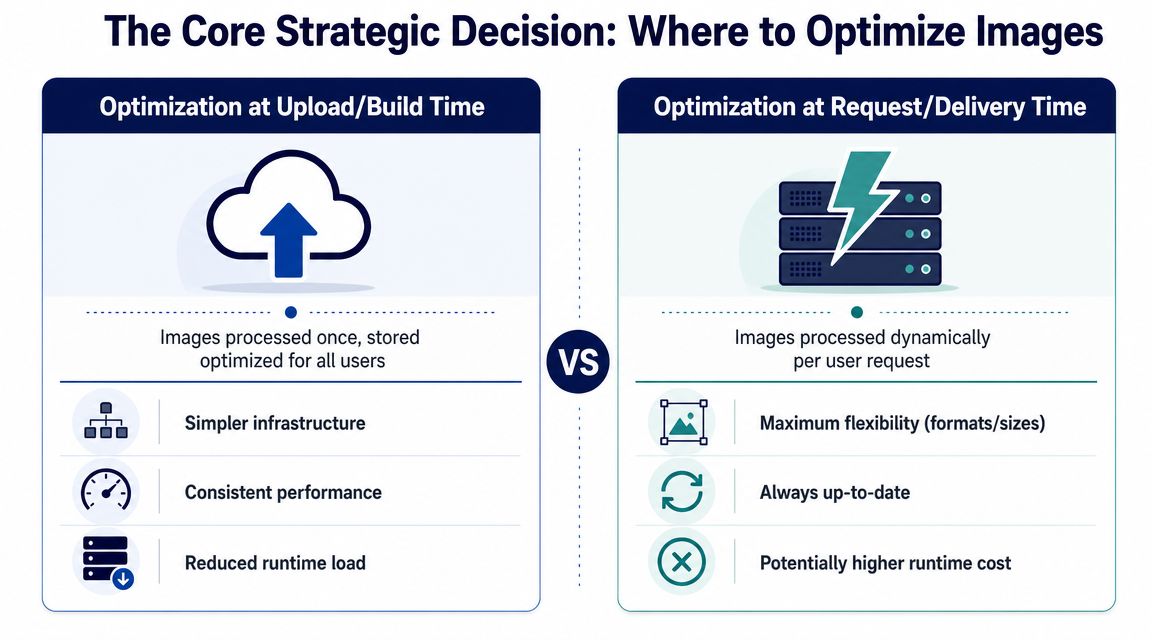
La compresión es la parte fácil. Lo más complicado es decidir dónde se va a realizar la optimización de las imágenes, ya que esta elección determina quién se encarga del control de calidad, cuánta infraestructura necesitas y lo graves que serán los errores más adelante.
Para los equipos de WordPress, básicamente hay tres opciones: el preprocesamiento antes de la subida, la optimización dentro de WordPress y la conversión en el borde de la CDN. La elección equivocada suele notarse primero como un error en el proceso, antes de que aparezca como un error de Lighthouse. Los editores suben archivos originales de 7000 píxeles porque nadie ha impuesto límites. Un plugin genera docenas de archivos derivados que nadie usa. Una CDN empieza a reescribir las URL y, de repente, depurar las imágenes defectuosas te lleva el doble de tiempo.
Opción 1: Procesamiento antes de subir el archivo
Gracias al procesamiento previo a la subida, la decisión se toma lo más cerca posible de la fuente del archivo. Los diseñadores o editores ajustan el tamaño, recortan el archivo y lo exportan antes incluso de que llegue a la biblioteca multimedia.
Aplico este enfoque en diseños orientados a la marca, en los que la calidad del encuadre es más importante que la rapidez del proceso de trabajo. Los elementos destacados de la página de inicio, las páginas de destino de campañas, los artículos editoriales y las páginas dedicadas a contar la historia de un producto suelen beneficiarse de esto, ya que el encuadre de la imagen forma parte del diseño y no es solo un rectángulo ajustado en tamaño.
¿Qué tiene de bueno?
- Te permite tener los archivos fuente bajo control desde el primer día
- Utiliza plantas cultivadas específicamente, en lugar de confiar en la cosecha automática en el centro
- Reduce el desperdicio de espacio de almacenamiento en la biblioteca multimedia
Cuánto cuesta
- La disciplina editorial tiene que ser real, no quedarse solo en el papel para luego ignorarla
- Cada autor exporta de forma diferente, a menos que establezcas unas reglas concretas
- Actualizar las bibliotecas antiguas es un rollo, porque el problema ya se había producido antes de subirlas
Este modelo funciona mejor cuando un pequeño equipo editorial se encarga de gestionar las publicaciones y puede seguir unas directrices claras en cuanto al contenido.
Opción 2: Optimización dentro de WordPress
La optimización directamente en WordPress es, por una buena razón, el procedimiento habitual. Los editores suben los archivos, WordPress genera los tamaños de imagen y un plugin se encarga de ajustar el tamaño, comprimir y convertir el formato durante o después de la subida.
Es la solución más flexible para sitios web con varios autores. Detecta comportamientos incoherentes de los editores y ofrece a los desarrolladores un punto central para aplicar restricciones. Además, se adapta mejor a las páginas web ya existentes que un proceso estricto previo a la subida de archivos, ya que puedes optimizar los archivos adjuntos antiguos de forma masiva, en lugar de tener que volver a formar primero a cada colaborador.
Donde debe estar
- Páginas web de editoriales con muchos autores
- Entornos de agencia con flujos de trabajo mixtos de los clientes
- Instalaciones existentes que ya cuentan con una amplia biblioteca multimedia
Dónde se tuerce todo
- Los archivos originales que subes pueden seguir siendo demasiado grandes si no les pones un límite de tamaño
- Los procesos de regeneración pueden ralentizarse si los servidores son poco potentes o las bibliotecas son muy grandes
- El comportamiento de los plugins suele solaparse con el código del tema, los campos personalizados y la redirección de la CDN
Este último punto es importante en la producción. Los cambios en la optimización de imágenes rara vez son algo aislado. Afectan al marcado, a la configuración de los archivos multimedia, al uso de imágenes de fondo y al proceso de publicación. En los equipos que tratan los archivos multimedia como si fueran código, un flujo de trabajo de control de versiones de WordPress facilita la revisión de estos cambios y permite revertirlos de forma segura.
Opción 3: CDN y transformación en el borde
Con la transformación mediante CDN o en el borde, la optimización se traslada al momento de la entrega. Conservas el recurso original y un servicio como Imgix, ImageKit o Cloudflare Images genera, bajo demanda, las dimensiones solicitadas y el formato deseado.
Este modelo resuelve otro problema. No se trata tanto de optimizar el funcionamiento del editor, sino más bien de ofrecer de forma eficiente muchas variantes para distintos dispositivos, plantillas y regiones. Lo utilizo cuando se trata de catálogos grandes, archivos multimedia y sitios web multilingües, en los que sería demasiado laborioso generar de antemano todos los tamaños posibles dentro de WordPress.
¿Por qué lo usan los equipos?
- No hace falta que guardes todos los derivados en WordPress
- La selección del formato se puede ajustar según el navegador
- La entrega global mejora cuando la transformación y el almacenamiento en caché se realizan cerca del visitante
¿Por qué se agotan los equipos?
- La lógica de las URL pasa a formar parte de la arquitectura de la aplicación
- La depuración es más complicada porque el resultado depende de las reglas de transformación y del estado de la caché
- Una regla de reescritura errónea o un token caducado pueden afectar a la carga de imágenes en toda la web
La opción más avanzada no es necesariamente la más adecuada. La opción adecuada es aquella que tu equipo pueda llevar a cabo de forma coherente, incluso bajo presión de plazos.
Selección del turno según el tipo de error
Una forma sencilla de decidirlo es preguntarte: ¿en qué aspectos tiene tu equipo puntos débiles ahora mismo?
| Procedimiento | La mayor ventaja | El mayor riesgo | Normalmente, lo más adecuado para |
|---|---|---|---|
| Antes de subir el archivo | Control creativo y preciso | La inconstancia humana | Páginas web de marketing centradas en la marca |
| En WordPress | Aplicación centralizada | Archivos originales demasiado pesados y regeneración lenta | Equipos de autores con varios autores |
| CDN-Edge | Entrega flexible bajo demanda | Más complejidad en el funcionamiento | Grandes bibliotecas de comercio electrónico y medios de comunicación |
Si los editores suben archivos demasiado grandes con frecuencia, empieza directamente en WordPress y establece allí los límites. Si el diseño artístico es importante y un equipo pequeño se encarga de la publicación, ocúpate de la optimización antes de subir los archivos. Si la web ofrece muchas variantes de imágenes en diferentes plantillas y regiones, deja el procesamiento de imágenes para más adelante.
Una configuración bien pensada suele ser híbrida. Los equipos estandarizan las dimensiones de origen antes de subir los archivos, dejan que WordPress gestione los metadatos de los archivos adjuntos y las dimensiones principales, y luego dejan que la CDN se encargue de la elección final del formato y de las variantes de cola larga. Cada nivel se encarga de la tarea que mejor domina.
Esta disciplina arquitectónica no solo influye en el rendimiento. También determina cómo los sistemas automatizados recuperan, presentan e interpretan los contenidos. Para los equipos que se ocupan de esta cuestión más amplia de la entrega de contenidos, el artículo de SearchMention sobre la optimización de los motores generativos es una lectura complementaria muy interesante.
Automatización de la optimización para grandes volúmenes de datos y casos especiales
Solo con la automatización la optimización de imágenes en WordPress se vuelve sostenible. Sin ella, los equipos optimizan con esmero los recursos principales y el resto se queda en el tintero.
Las pruebas prácticas realizadas por Elementor demostraron que una sola imagen subida, tras el procesamiento estándar de WordPress, se reducía de 17,6 MB a 924 KB, mientras que un plugin de optimización de imágenes adecuado reducía el tamaño a unos 300 KB. La misma prueba reveló reducciones medias del tamaño de las imágenes de 2 MB a 179 KB en un lote completo (comparativa de plugins de optimización de imágenes de Elementor). No se trata de que todas las páginas web obtengan el mismo resultado. La cuestión es que la automatización puede convertir subidas de archivos extremadamente ineficientes a gran escala en recursos útiles.
Configura los ajustes predeterminados para que los redactores puedan hacer bien su trabajo
Primero, decide qué quieres que pase automáticamente al subir el archivo:
- Ajusta el tamaño de las plantillas de gran tamaño antes de que se conviertan en tu fuente de medios oficial.
- Crea formatos de última generación, como WebP o AVIF, siempre que tu infraestructura los admita.
- Mantén el comportamiento alternativo para que los navegadores y las integraciones que necesitan formatos tradicionales sigan funcionando.
- Elimina los metadatos innecesarios si tu flujo de trabajo no los necesita.
- Comprueba los nombres y los textos alternativos ya durante el control de calidad editorial, no esperes a después de la publicación.
Si tu biblioteca multimedia se va llenando mediante importaciones, API o campos personalizados, deberías editar los metadatos de los archivos adjuntos de forma programada. No des por hecho que los editores van a abrir cada recurso de la biblioteca multimedia para introducir el texto alternativo a mano.
Pantallas Retina y de alta resolución, sin que el resto tenga que salir perjudicado
A menudo, los equipos oyen eso de «proporcionar imágenes en dos tamaños» y se pasan de la raya. El objetivo no es enviar recursos demasiado grandes a todos los usuarios. El objetivo es ofrecer imágenes con mayor resolución cuando el navegador tenga una razón de peso para elegirlas.
Eso suele significar:
- Registrar tallas intermedias adecuadas
- Mantener la relación de aspecto
- Asegúrate de
srcsetde que haya suficientes candidatos para cubrir todos los puestos - Evita usar un sistema de maquetación que obligue a que cada imagen de mapa se convierta en una única imagen estándar enorme
Si usas una CDN con parámetros de transformación, asegúrate de que la lógica de las URL siga siendo predecible. Si utilizas un flujo de trabajo basado en plugins, comprueba que las variantes generadas se ajusten correctamente a los tamaños que espera el tema.
Un generador de etiquetas «alt» es una herramienta muy útil para archivos de imágenes grandes. Aunque no sustituye al criterio humano en el caso de imágenes importantes, sí que puede acelerar el procesamiento de archivos multimedia importados o antiguos, en los que la alternativa sería dejar los campos en blanco.
Trata la automatización de imágenes como si fuera código de aplicación
Para los equipos que gestionan varios entornos, las reglas de las imágenes requieren un control de cambios. La configuración de la compresión, los formatos generados, las reescrituras de URL y la aplicación de temas pueden afectar al comportamiento en producción. Por eso, estos cambios deben formar parte de procesos de implementación documentados y no de experimentos puntuales en el panel de administración.
Usa un flujo de trabajo que incluya lo siguiente:
- ¿Qué tamaños de imagen hay registrados?
- ¿Qué plugin o servicio se encarga de la conversión de formatos?
- Cómo se reescriben las URL
- Así es como lo deshaces si el resultado no es el correcto
- ¿Qué tipos de contenido requieren un tratamiento especial?
En este contexto, los procesos de control de versiones de WordPress juegan un papel importante. El código que genera el marcado de las imágenes, la configuración que controla los tamaños de las imágenes y la ruta de implementación a través de la cual se pueden revertir los cambios deberían agruparse en un solo lugar.
La automatización debería reducir las decisiones editoriales, no ocultar las decisiones técnicas.
Esta distinción es importante. Cuanto más automatizado esté tu proceso, más importante es que los desarrolladores puedan explicar con exactitud de dónde procede una variante concreta de la imagen.
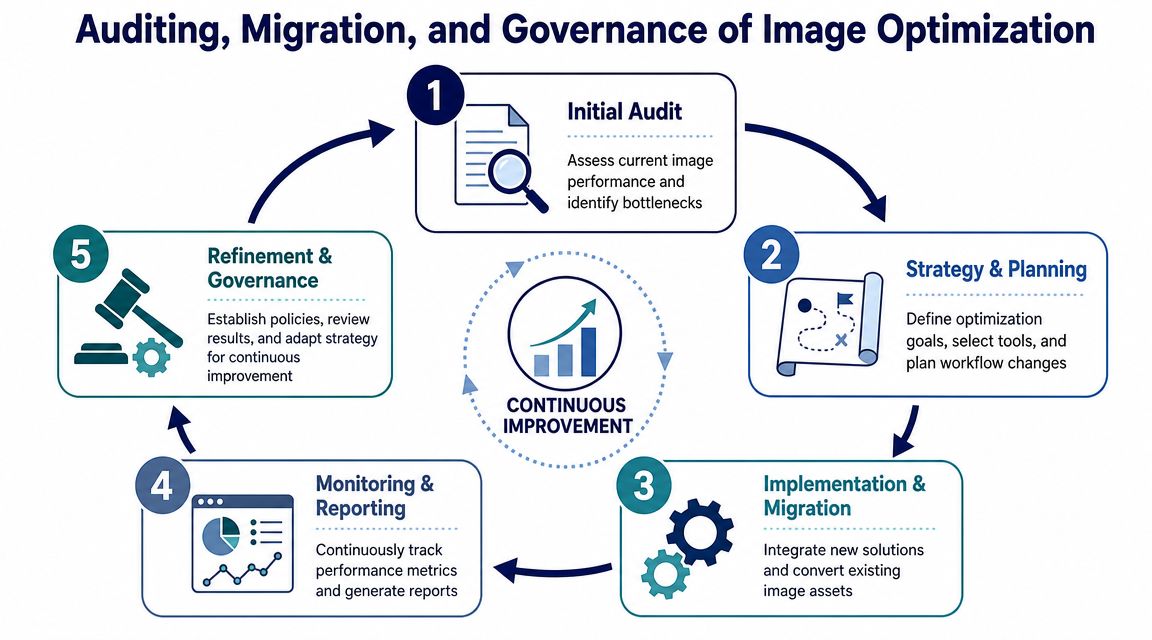
Análisis de la migración y la gobernanza
La mayoría de los proyectos de imágenes fracasan en la práctica, no en la teoría. Los equipos saben que deberían usar imágenes adaptativas y formatos modernos. Sin embargo, lo que no distinguen con suficiente claridad es la elección del formato y la arquitectura de entrega; por eso cambian ambas cosas a la vez y luego ya no pueden saber qué decisión ha ayudado o perjudicado a las páginas en las que el rendimiento es clave (guía de WordPress sobre optimización de imágenes).
Compruébalo primero
No te limites a ejecutar Lighthouse y WebPageTest solo en la página de inicio, sino también en las plantillas que realmente importan. Comprueba las páginas de artículos, las vistas de archivo, las páginas de productos de WooCommerce y las páginas de destino con bloques personalizados.
Presta atención a tres tipos de problemas:
- Archivos de origen con errores, como, por ejemplo, plantillas demasiado grandes o recortes incorrectos
- Errores en la implementación, como, por ejemplo, una selección incorrecta de variantes o la falta de almacenamiento en caché
- Errores en la presentación, como, por ejemplo, la falta de medidas y desplazamientos en la maquetación
Haz la migración poco a poco y asegúrate de que la reversión sea sencilla
Si cambias el plugin, la estrategia de formato o el proveedor de CDN, no deberías modificar toda la biblioteca de una sola vez. Procesa los archivos multimedia en pequeños lotes, comprueba el resultado con plantillas representativas y mantén los archivos originales accesibles hasta que la nueva ruta funcione de forma estable.
Antes de la implementación, anota la ruta de reversión:
| Modo de error | Respuesta de rollback |
|---|---|
| La actualización del plugin deja inservibles las URL de las imágenes | Desactivar el nivel de reescritura y volver a usar las URL originales de los archivos adjuntos |
| La conversión de CDN falla | Cambiar las plantillas para que utilicen imágenes almacenadas en WordPress |
| El diseño no encaja con los tamaños regenerados | Restaura el tamaño anterior en el Registro y vuelve a ejecutar solo los archivos multimedia afectados |
La organización es lo que hace que la optimización de imágenes en WordPress sea sostenible. Alguien tiene que encargarse de las normas de subida, el código de marcado, la supervisión y la respuesta ante incidencias.
Si necesitas un equipo que revise un flujo de trabajo multimedia ya existente, que depure el marcado de las imágenes adaptativas o que implemente una estrategia de optimización escalable para temas personalizados, WooCommerce, sitios web multilingües o entornos multisitio, IMADO se encarga de ello como parte de sus servicios de desarrollo de WordPress y optimización de la velocidad.
Construyamos algo excepcional.
Bajo tu marca, impulsado por nuestros desarrolladores WordPress white-label.