 Ask Chatgpt to summarize WordPress-Bildoptimierung: Handbuch für Entwickler 2026
 Ask Grok to summarize WordPress-Bildoptimierung: Handbuch für Entwickler 2026
 Ask Claude to summarize WordPress-Bildoptimierung: Handbuch für Entwickler 2026
 Ask Perplexity to summarize WordPress-Bildoptimierung: Handbuch für Entwickler 2026
 Ask Gemini to summarize WordPress-Bildoptimierung: Handbuch für Entwickler 2026

Die meisten Tipps zu Bildern in WordPress kommen zu spät. „Installiere ein Komprimierungs-Plugin“ ist zwar nützlich, lässt aber die architektonische Frage außer Acht, die darüber entscheidet, ob dein System auch dann noch schnell bleibt, wenn das Inhaltsvolumen, die Anzahl der Redakteure, die Sprachversionen und die Produktkataloge wachsen.
Eine ernstzunehmende Strategie zur Bildoptimierung in WordPress besteht nicht nur aus einer einzigen Maßnahme. Es ist ein ganzer Prozess. Du musst entscheiden, wo Bilder vorbereitet werden, wie WordPress Varianten generiert, welche Auswahlmöglichkeiten der Browser haben soll und ob das CDN die Assets bei der Auslieferung umwandeln soll. Wenn du diese Entscheidungen nicht bewusst triffst, hast du am Ende meist eine überladene Medienbibliothek, überdimensionierte Originaldateien, uneinheitliche Ausschnitte und schwache Core Web Vitals.
Der Full-Stack-Ansatz für die Bildleistung
Medien sind in der Regel der größte Datenblock auf einer Seite. Ein in den WordPress-Leistungsrichtlinien zitierter Benchmark besagt, dass Medien durchschnittlich 67 % der gesamten Seitendaten ausmachen, während eine andere Schätzung davon ausgeht, dass Bilder etwa 50 % der Gesamtgröße einer durchschnittlichen Webseite ausmachen (Übersicht zur Bildoptimierung von WP Rocket). Deshalb ist die Bildoptimierung schon seit Jahren keine Nischenangelegenheit mehr. Sie steht im Mittelpunkt der Frontend-Performance.
Denk in Ebenen, nicht in Plugins
Ein Plugin kann Dateien komprimieren. Es kann aber nicht das Problem beheben, dass eine Redaktion riesige Originaldateien hochlädt, ohne auf den Bildausschnitt zu achten. Es kann auch nicht für ein Theme kompensieren, das schlechte sizes Werte ausgibt oder ein Hero-Bild, das versehentlich per Lazy-Loading geladen wird.
Ein besseres mentales Modell besteht aus vier Ebenen:
- Vorbereitung der Dateien. Wähle vor dem Hochladen den richtigen Ausschnitt, die richtigen Exportabmessungen und die richtige Qualität aus.
- WordPress-Generierung. Lege sinnvolle Bildgrößen fest, erstelle responsive Varianten und speichere Metadaten korrekt.
- Bereitstellung. Entscheide, ob dein Server oder dein CDN das Format, die Größenanpassung und das Caching-Verhalten festlegen soll.
- Darstellung. Gib korrekten Markup-Code aus, damit der Browser die kleinste akzeptable Ressource auswählt und Platz für das Layout reserviert.
Wenn Entwickler die Bildleistung nur als Rendering-Problem betrachten, übersehen sie die Verschwendung im Vorfeld. Wenn sie sie nur als Problem der Medienbibliothek betrachten, übersehen sie, wie sehr schlechtes HTML den Browser dazu zwingen kann, das falsche Asset herunterzuladen.
Faustregel: Kleinere Dateien sind wichtig, aber eine intelligentere Bereitstellung ist noch wichtiger. Der Browser kann keine gute Wahl treffen, wenn das Markup falsch ist.
Die drei technischen Säulen
Die meisten WordPress-Anleitungen treffen hier den Kern der Sache. Bei einer ordnungsgemäßen Bildoptimierung geht es um Dateigröße, Ladezeit und die Handhabung der Abmessungen (Anleitung zur Bildleistung speziell für WordPress).
So funktionieren diese Säulen in der Praxis:
| Säule | Was du steuerst | Häufige Fehler |
|---|---|---|
| Dateigröße | Komprimierung, Formatauswahl, Metadaten, Zuschneiden | Originale direkt aus den Design-Tools hochladen |
| Lieferzeit | Priorität, Lazy Loading, Entscheidungen zum Vorladen | Lazy-Loading von Bildern im Bereich „above the fold“ |
| Abmessungen | Breite, Höhe, srcset, sizes | Der Browser lädt Desktop-Inhalte auf dem Handy herunter |
Der Stack spielt eine Rolle, weil die Bildoptimierung nicht losgelöst von der Latenz betrachtet werden kann. Wenn du langsame Seiten analysierst, solltest du die Bildanalyse mit einem umfassenderen Netzwerkansatz kombinieren. Eine nützliche Lektüre dazu ist dieser Leitfaden für Full-Stack-Entwickler zum Thema Latenz, vor allem wenn du Bildverschwendung von Server- und Transportverzögerungen unterscheiden musst.
Was wirklich funktioniert
Bei echten Projekten sind die sicheren Erfolge langweilig:
- Registriere nur die Bildgrößen, die du brauchst. Ungenutzte Zwischengrößen belasten den Speicher und verlangsamen die Regenerierungsaufträge.
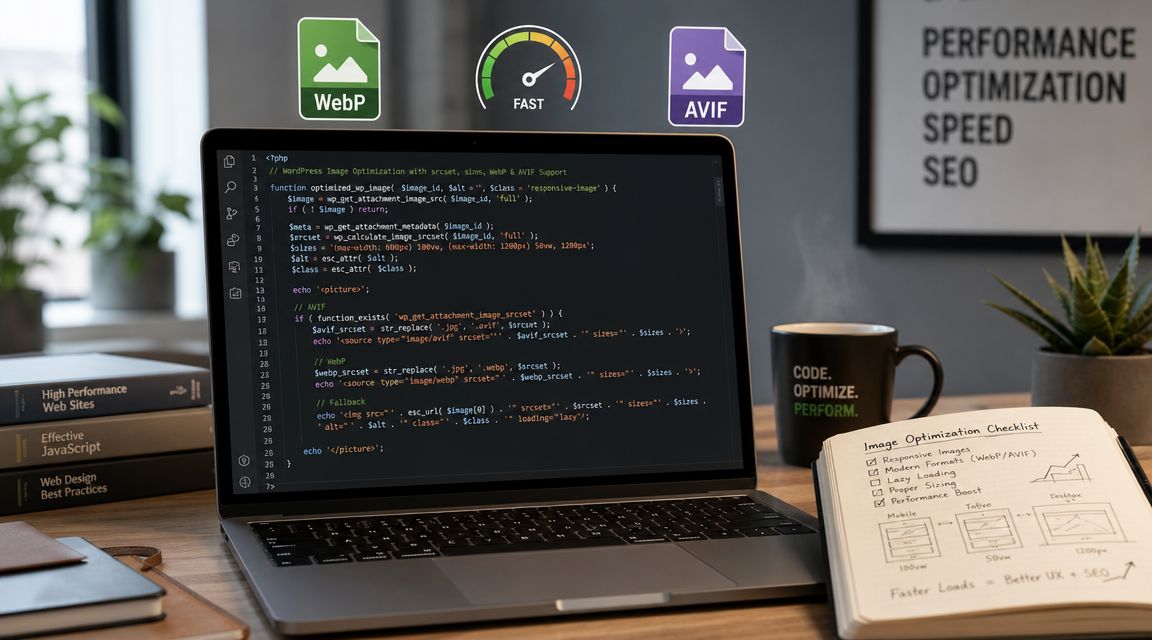
- Verwende Formate der nächsten Generation, sofern dein Stack diese unterstützt. Die Plugin-Anleitungen auf WordPress.org berücksichtigen nun die automatische Größenanpassung, Optimierung und Konvertierung in WebP und AVIF als Teil moderner Arbeitsabläufe.
- Behandle wichtige Bilder anders als dekorative Bilder. Hero-Banner, hervorgehobene Bilder in Archivrastern und Bilder in Produktgalerien werden nicht nach derselben Lade-Strategie geladen.
- Sorge für eine stabile Darstellung. Wenn die Bildabmessungen vor dem „Paint“-Schritt nicht bekannt sind, kommt es fast zwangsläufig zu Layoutverschiebungen.
Was nicht funktioniert, ist, sich auf eine automatisierte Ebene zu verlassen und zu hoffen, dass sich der Rest von selbst regelt. Die Bildoptimierung in WordPress ist eine Full-Stack-Aufgabe. Wenn man bei einer Ebene nachlässig ist, muss der Browser am Ende die Zeche zahlen.
Responsive Bilder implementieren, die wirklich funktionieren
WordPress übernimmt bereits einen Teil der Arbeit. Es generiert mehrere Bildgrößen und kann diese srcset automatisch ausgeben. Das Problem ist nicht, dass WordPress keine responsiven Bilder bietet. Das Problem ist, dass viele Themes sie ohne ein aussagekräftiges sizes Attribut ausgeben, sodass der Browser zwar eine Liste von Kandidaten erhält, aber nur unzureichende Anweisungen zur Auswahl eines Bildes.

Ein praktischer Arbeitsablauf ist ganz einfach: Zuerst zuschneiden und auf die größte tatsächliche Bildschirmbreite anpassen, dann die Bilder in JPEG/WebP mit einer Qualität von 75 bis 85 exportieren, mit aussagekräftigen Dateinamen und Alt-Text hochladen und anschließend überprüfen srcset, Lazy Loading und Korrektur width und height -Attribute, damit der Browser die kleinste geeignete Datei auswählen und Layoutverschiebungen vermeiden kann (Pagelys WordPress-Bild-Workflow). Dieser Ratschlag klingt einfach, aber die meisten Fehler bei responsiven Bildern entstehen, wenn einer dieser Schritte übersprungen wird.
Warum sizes scheitern Implementierungen
srcset heißt es: „Hier sind die verfügbaren Versionen.“
sizes heißt es: „So breit wird dieses Bild wahrscheinlich bei verschiedenen Viewport-Einstellungen dargestellt.“
Wenn sizes fehlt oder ist zu breit, wählt der Browser oft einen größeren Kandidaten aus, als nötig wäre. Das kommt besonders häufig bei benutzerdefinierten Designs vor, bei denen Entwickler fest einkalkulieren, dass Bilder in Rastern, Karten oder Seitenleisten die volle Breite einnehmen.
Beispiele helfen.
Für ein Hero-Element in voller Breite innerhalb eines begrenzten Layouts:
<img
  src="hero-1600.jpg"
  srcset="hero-768.jpg 768w, hero-1200.jpg 1200w, hero-1600.jpg 1600w"
  sizes="(max-width: 768px) 100vw, 1200px"
  width="1600"
  height="900"
  alt="Product dashboard overview">
Für ein zweispaltiges Raster, bei dem jede Karte ungefähr die Hälfte des Ansichtsbereichs abzüglich des Abstands einnimmt:
<img
  src="card-800.jpg"
  srcset="card-400.jpg 400w, card-800.jpg 800w, card-1200.jpg 1200w"
  sizes="(max-width: 767px) 100vw, (max-width: 1199px) 50vw, 600px"
  width="800"
  height="600"
  alt="Team collaboration interface">
Für ein Bild in der Seitenleiste:
<img
  src="sidebar-400.jpg"
  srcset="sidebar-300.jpg 300w, sidebar-400.jpg 400w, sidebar-600.jpg 600w"
  sizes="(max-width: 1023px) 100vw, 320px"
  width="400"
  height="300"
  alt="Customer support workflow">
Den Markup-Code über WordPress steuern
Bei Block-Themes stammt ein Großteil davon aus der Kernausgabe und dem Theme-CSS. Bei benutzerdefinierten Themes musst du in der Regel überprüfen, wie Bilder in folgenden Bereichen dargestellt werden:
- Vorlagen für Titelbilder
- Benutzerdefiniertes Block-Markup
- ACF-gesteuerte Komponenten
- WooCommerce-Produktlisten
- Wiederverwendbare Karten, die auf Archiv- und Landingpages genutzt werden
Wenn das Frontend-System Utility-Klassen oder CSS-Grid verwendet, leite sizes von der tatsächlich gerenderten Breite ab, nicht vom ursprünglichen Layout. Das responsive Verhalten auf der Live-Seite hat immer Vorrang.
Für Teams, die mobile Layouts optimieren, ist dieser Leitfaden zum responsiven WordPress-Design eine nützliche Hilfe, da die Auswahl der Bilder und die Wahl des responsiven Layouts eng miteinander verbunden sind.
Wenn du die tatsächliche Ressourcenauswahl in den DevTools nicht überprüft hast, weißt du nicht, ob deine responsiven Bilder funktionieren.
Nutze die Entwicklertools deines Browsers, um das ausgewählte Bild zu überprüfen. Ändere die Größe des Viewports. Deaktiviere den Cache. Beobachte, ob sich das ausgewählte Asset ändert, wenn sich das Layout ändert. Auf vielen Websites ruft der Browser für Tablet-Breakpoints immer wieder eine Datei in Desktop-Größe ab, weil sizes es aus einer anderen Komponente kopiert wurde.
Ein Schritt-für-Schritt-Leitfaden ist hilfreich, wenn du echte Ausgabedaten debuggen willst:
Ein paar Korrekturen auf Theme-Ebene, die sich lohnen
- Passe den Bildausschnitt an die jeweilige Verwendung der Komponente an. Bei einer breiten Blog-Karte und einer quadratischen Autorenkarte sollten nicht dieselben Erwartungen an das Quellbild gelten.
- Verlass dich nicht darauf, dass CSS das Problem der Bildverschwendung löst. CSS kann zwar eine gerenderte Box verkleinern, reduziert aber nicht die Anzahl der übertragenen Bytes.
- Audit-Block-Überschreibungen. Seitenersteller und benutzerdefinierte Blöcke umgehen oft die übersichtlicheren Standardeinstellungen, die der WordPress-Kern eigentlich generiert hätte.
Responsive Bilder funktionieren nur, wenn das Frontend-Markup, die registrierten Größen und die redaktionellen Gewohnheiten aufeinander abgestimmt sind.
Fortgeschrittene Ladetechniken und Core Web Vitals
Komprimierung sorgt für Aufmerksamkeit, weil sie sichtbar ist. Bei der Ladestrategie lassen viele stark frequentierte WordPress-Seiten jedoch immer noch einfache Optimierungsmöglichkeiten ungenutzt.
Benchmark-orientierte WordPress-Leitfäden empfehlen, Bilder nach Möglichkeit unter ein paar hundert Kilobyte zu halten. Dieselben Leitfäden geben an, dass optimierte Bilder im Durchschnitt etwa 40 % kleiner sind, und weisen darauf hin, dass Seiten, deren Ladezeit 5 Sekunden oder länger beträgt, mit einer um 90 % höheren Absprungrate verbunden sind (WP Engine zur Bildoptimierung für WordPress). Diese Zahlen machen deutlich, dass Entscheidungen bezüglich Bildern nicht nur eine Frage der technischen Sauberkeit sind. Sie beeinflussen, ob Nutzer lange genug bleiben, um mit der Seite zu interagieren.
Lazy Loading, ohne den LCP zu beeinträchtigen
Native loading="lazy" ist normalerweise die richtige Standardwahl für Inhalte unterhalb der Falz. Es ist einfach, browser-nativ und vermeidet den Mehraufwand und die Fehlerquellen älterer JavaScript-Bibliotheken für verzögertes Laden.
Es wird zum Problem, wenn Teams diese Methode auf das Bild anwenden, das wahrscheinlich den LCP der Seite bestimmt. Häufige Fehler sind:
- Lazy-Loading des Hero-Bildes
- Lazy-Loading des ersten Produktbildes in einer Kategorievorlage
- Lazy-Loading von „Above-the-Fold“-Bilder in der mobilen Artikelansicht
- JS-Schnittpunktlogik für alles nutzen, auch für kritische Medien
Lade diese Elemente sofort und halte den Markup-Code vorhersehbar. Lass den Browser sie frühzeitig erkennen.
CLS fängt meistens mit fehlenden Maßen an
Layoutverschiebungen durch Bilder gehören nach wie vor zu den Problemen, die sich am einfachsten vermeiden lassen. WordPress hilft dabei, indem es die Abmessungen der Anhänge speichert, aber dein Theme muss diese konsistent ausgeben.
Verwende explizite width und height bei jedem Inhaltsbild, es sei denn, du hast es mit einem sehr speziellen Rendering-Pfad zu tun. Der Browser nutzt diese Attribute, um Platz zu reservieren, bevor die Datei eintrifft. Wenn dein benutzerdefinierter Block sie entfernt, weil eine Frontend-Abstraktion das Bild-Tag neu rendert, wirst du Layoutverschiebungen bemerken, lange bevor du ein fortgeschritteneres Optimierungstool benötigst.
Eine kurze Überprüfung auf bildbedingte CLS:
- Überprüfe den HTML-Code des Bildes und vergewissere dich, dass die intrinsischen Abmessungen vorhanden sind.
- Achte auf CSS-Überschreibungen, die die Annahmen zum Seitenverhältnis zunichte machen.
- Überprüfe die Hintergrundbilder in den Hero-Bereichen, da sie nicht dasselbe native Layout-Reservierungsverhalten aufweisen wie
<img>. - Überprüfe Karussells und Slider, die oft Bilder erst nach dem anfänglichen Layout einfügen.
Für Teams, die sich mit dem verzögerten Laden von Medien beschäftigen, ist dieser WordPress-Leitfaden zum Lazy Loading ein praktischer Begleiter.
Die schnellste Lösung für viele schlechte Bildbewertungen ist kein neues Format. Es geht darum, zu verhindern, dass die Website übergroße Originalbilder bereitstellt und den Browser dazu zwingt, diese in der Größe anzupassen.
Lies den Wasserfall wie ein Ingenieur
Wenn du ein Wasserfall-Diagramm öffnest, stell dir drei Fragen:
| Frage | Worauf du achten solltest | Mögliche Lösung |
|---|---|---|
| Wurde das entscheidende Bild schon früh entdeckt? | Verspäteter Beginn der Anfrage | Vorab-Laden oder Änderungen am Markup |
| War die heruntergeladene Datei zu groß für den dafür vorgesehenen Speicherplatz? | Großer Transfer für kleine Vitrine | Bessere sizes, bessere Quellmaße |
| Wurde das Layout vor dem Zeichnen des Bildes verschoben? | CLS-Marker rund um die Bilddarstellung | Abmessungen hinzufügen, Handhabung des Seitenverhältnisses korrigieren |
Die Arbeit an den Core Web Vitals wird einfacher, wenn du das Laden von Bildern nicht nur als Dateikomprimierung betrachtest, sondern auch als Priorisierung von Anfragen und Steuerung des Layouts.
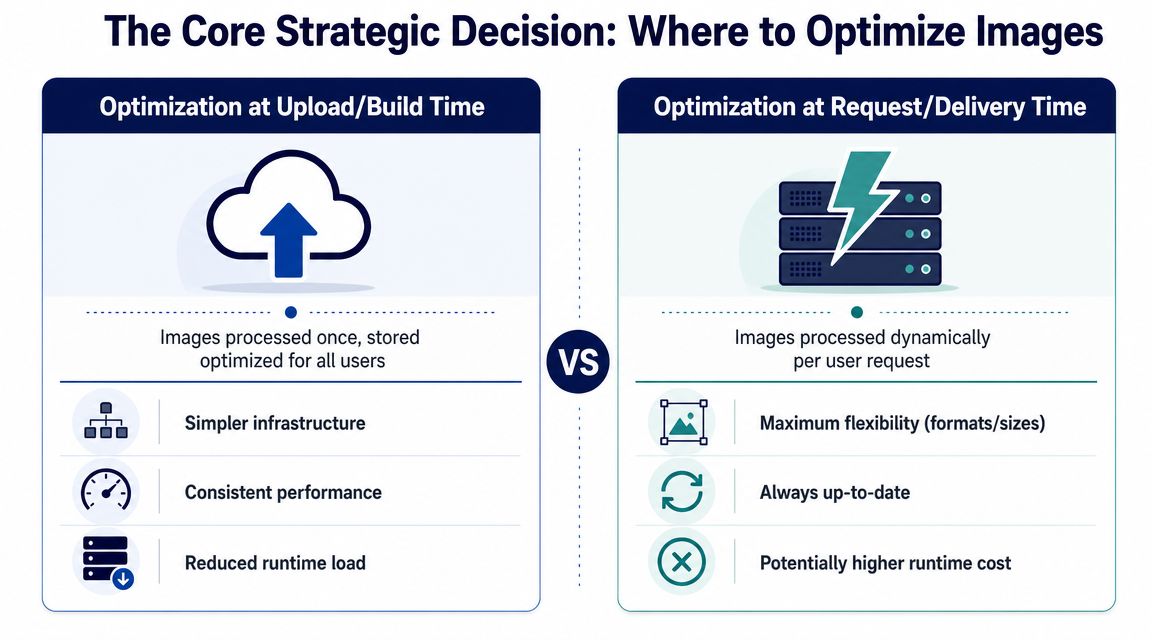
Die zentrale strategische Entscheidung: Wo sollen Bilder optimiert werden?
Die Komprimierung ist der einfache Teil. Die schwierigere Entscheidung ist, wo die Bildoptimierung stattfinden soll, denn diese Wahl bestimmt, wer für die Qualitätskontrolle zuständig ist, wie viel Infrastruktur du benötigst und wie schmerzhaft Fehler später werden.
Für WordPress-Teams gibt es im Grunde drei Optionen: die Vorverarbeitung vor dem Hochladen, die Optimierung innerhalb von WordPress und die Umwandlung am CDN-Edge. Die falsche Wahl macht sich meist erst als Prozessfehler bemerkbar, bevor sie als Lighthouse-Fehler auftaucht. Redakteure laden 7000px-Originale hoch, weil niemand Begrenzungen durchgesetzt hat. Ein Plugin generiert Dutzende von Derivaten, die niemand nutzt. Ein CDN fängt an, URLs umzuschreiben, und plötzlich dauert das Debuggen defekter Bilder doppelt so lange.
Option 1: Verarbeitung vor dem Hochladen
Durch die Vorverarbeitung vor dem Hochladen wird die Entscheidung so nah wie möglich an der Quelle der Datei getroffen. Designer oder Redakteure passen die Größe an, schneiden die Datei zu und exportieren sie, noch bevor die Datei überhaupt in die Medienbibliothek gelangt.
Ich wende diesen Ansatz bei markenorientierten Designs an, bei denen die Bildausschnittqualität wichtiger ist als die Geschwindigkeit des Arbeitsablaufs. Startseiten-Heroes, Kampagnen-Landingpages, redaktionelle Beiträge und Seiten zum Produkt-Storytelling profitieren in der Regel davon, da der Bildausschnitt Teil des Designs ist und nicht nur ein in der Größe angepasstes Rechteck.
Was daran gut ist
- Behält die Quelldateien vom ersten Tag an im Griff
- Erhält gezielt angebaute Pflanzen, anstatt sich auf die automatische Ernte in der Mitte zu verlassen
- Reduziert Speicherplatzverschwendung in der Medienbibliothek
Was es kostet
- Redaktionelle Disziplin muss echt sein, nicht nur auf dem Papier stehen und dann ignoriert werden
- Verschiedene Autoren exportieren unterschiedlich, es sei denn, du legst genaue Regeln fest
- Das Nachrüsten alter Bibliotheken ist mühsam, weil das Problem schon vor dem Hochladen aufgetreten ist
Dieses Modell funktioniert am besten, wenn ein kleines Redaktionsteam die Veröffentlichungen steuert und sich an klare Vorgaben für die Inhalte halten kann.
Option 2: Optimierung innerhalb von WordPress
Die Optimierung direkt in WordPress ist nicht ohne Grund die Standardvorgehensweise. Redakteure laden Dateien hoch, WordPress generiert Bildgrößen, und ein Plugin übernimmt die Größenanpassung, Komprimierung und Formatkonvertierung während oder nach dem Hochladen.
Das ist die flexibelste Lösung für Websites mit mehreren Autoren. Sie erkennt inkonsistentes Verhalten der Redakteure und bietet Entwicklern eine zentrale Stelle, um Beschränkungen durchzusetzen. Außerdem passt sie besser zu bestehenden Websites als ein strenger Prozess vor dem Hochladen, da du alte Anhänge stapelweise optimieren kannst, anstatt zuerst jeden Mitwirkenden neu schulen zu müssen.
Wo es hingehört
- Verlagswebsites mit vielen Autoren
- Agenturumgebungen mit gemischten Kunden-Workflows
- Bestehende Installationen, die bereits über eine umfangreiche Medienbibliothek verfügen
Wo es schiefgeht
- Original-Uploads können immer noch viel zu groß sein, wenn du ihre Größe nicht begrenzst
- Regenerierungsvorgänge können bei schwachen Servern oder großen Bibliotheken ins Stocken geraten
- Das Verhalten von Plugins überschneidet sich oft mit dem Code des Themes, benutzerdefinierten Feldern und der CDN-Umschreibung
Dieser letzte Punkt ist in der Produktion wichtig. Änderungen an der Bildoptimierung stehen selten für sich allein. Sie wirken sich auf das Markup, die Medieneinstellungen, die Verwendung von Hintergrundbildern und den Bereitstellungsablauf aus. In Teams, die den Umgang mit Medien wie Code behandeln, erleichtert ein WordPress-Versionskontroll-Workflow die Überprüfung dieser Änderungen und ermöglicht ein sicheres Zurücksetzen.
Option 3: CDN und Edge-Transformation
Durch CDN- oder Edge-Transformation wird die Optimierung auf den Zeitpunkt der Bereitstellung verlagert. Du behältst das Quell-Asset bei, und ein Dienst wie Imgix, ImageKit oder Cloudflare Images generiert dann auf Abruf die angeforderten Abmessungen und das gewünschte Format.
Dieses Modell löst ein anderes Problem. Es geht weniger darum, das Verhalten des Editors zu optimieren, sondern vielmehr darum, viele Varianten geräte-, vorlagen- und regionenübergreifend effizient bereitzustellen. Ich greife darauf zurück, wenn es um große Kataloge, Medienarchive und mehrsprachige Websites geht, bei denen es zu aufwendig wäre, jede mögliche Größe innerhalb von WordPress vorab zu generieren.
Warum Teams es nutzen
- Du musst nicht jedes Derivat in WordPress speichern
- Die Formatauswahl kann je nach Browser angepasst werden
- Die globale Bereitstellung wird verbessert, wenn die Transformation und das Caching in der Nähe des Besuchers stattfinden
Warum Teams ausbrennen
- Die URL-Logik wird Teil der Anwendungsarchitektur
- Das Debuggen ist schwieriger, weil die Ausgabe von Transformationsregeln und dem Cache-Status abhängt
- Eine fehlerhafte Rewrite-Regel oder ein abgelaufenes Token kann die Bildbereitstellung auf der gesamten Website beeinträchtigen
Die fortgeschrittene Option ist nicht automatisch die richtige. Die richtige Option ist die, die dein Team auch unter Termindruck konsequent umsetzen kann.
Auswahl der Schicht nach Fehlerart
Eine einfache Methode, sich zu entscheiden, ist die Frage: Wo hat dein Team derzeit Schwächen?
| Vorgehensweise | Der größte Vorteil | Größtes Risiko | Meistens am besten geeignet für |
|---|---|---|---|
| Vor dem Hochladen | Präzise kreative Kontrolle | Menschliche Unbeständigkeit | Markenorientierte Marketing-Websites |
| In WordPress | Zentrale Durchsetzung | Überladene Originaldateien und langsame Regeneration | Autorenteams mit mehreren Autoren |
| CDN-Edge | Flexible Lieferung auf Abruf | Mehr Komplexität im Betrieb | Große E-Commerce- und Medienbibliotheken |
Wenn Redakteure regelmäßig zu große Dateien hochladen, fang direkt in WordPress an und setze dort Grenzen durch. Wenn die künstlerische Gestaltung wichtig ist und ein kleines Team die Veröffentlichung steuert, kümmere dich schon vor dem Hochladen um die Optimierung. Wenn die Website viele Bildvarianten über verschiedene Vorlagen und Regionen hinweg bereitstellt, verlagere die Bildbearbeitung an den Rand.
Eine ausgereifte Konfiguration ist in der Regel hybrid. Die Teams standardisieren die Quelldimensionen vor dem Upload, lassen WordPress die Metadaten der Anhänge und die Kerngrößen verwalten und überlassen dann dem CDN die endgültige Formatauswahl und die Long-Tail-Varianten. Jede Ebene übernimmt die Aufgabe, die sie am besten beherrscht.
Diese architektonische Disziplin wirkt sich nicht nur auf die Leistung aus. Sie bestimmt auch, wie Inhalte von automatisierten Systemen abgerufen, dargestellt und interpretiert werden. Für Teams, die sich mit dieser umfassenderen Frage der Bereitstellung beschäftigen, ist der Beitrag von SearchMention zur Optimierung generativer Engines eine relevante ergänzende Lektüre.
Automatisierung der Optimierung für große Datenmengen und Sonderfälle
Erst durch Automatisierung wird die Bildoptimierung in WordPress nachhaltig. Ohne sie optimieren Teams die Hero-Assets sorgfältig und lassen alles andere auf der Strecke bleiben.
Von Elementor angeführte Praxistests zeigten, dass ein einzelnes hochgeladenes Bild nach der Standardverarbeitung durch WordPress von 17,6 MB auf 924 KB schrumpfte, während ein richtiges Bildoptimierungs-Plugin die Größe auf etwa 300 KB reduzierte. Derselbe Test ergab durchschnittliche Bildverkleinerungen von 2 MB auf 179 KB bei einem ganzen Stapel (Elementors Vergleich von Bildoptimierungs-Plugins). Es geht nicht darum, dass jede Website das gleiche Ergebnis erzielt. Es geht darum, dass Automatisierung extrem ineffiziente Uploads in großem Maßstab in sinnvolle Assets verwandeln kann.
Lege die Standardeinstellungen fest, damit die Redakteure ihre Arbeit erfolgreich erledigen können
Leg zunächst fest, was beim Hochladen automatisch passieren soll:
- Passe die Größe übergroßer Vorlagen an, bevor sie zu deiner offiziellen Medienquelle werden.
- Erstelle Formate der nächsten Generation wie WebP oder AVIF, sofern deine Infrastruktur diese unterstützt.
- Behalte das Fallback-Verhalten bei, damit Browser und Integrationen, die herkömmliche Formate benötigen, weiterhin funktionieren.
- Entferne unnötige Metadaten, wenn dein Arbeitsablauf sie nicht benötigt.
- Führe die Überprüfung der Benennung und der Alt-Texte bereits bei der redaktionellen Qualitätssicherung durch, nicht erst nach der Veröffentlichung.
Wenn deine Medienbibliothek durch Importe, APIs oder benutzerdefinierte Felder gefüllt wird, solltest du die Metadaten der Anhänge programmgesteuert bearbeiten. Geh nicht davon aus, dass die Redakteure jedes Asset in der Medienbibliothek öffnen und den Alternativtext manuell eingeben.
Retina- und hochauflösende Displays, ohne dass alle anderen darunter leiden müssen
Teams hören oft „2x-Bilder bereitstellen“ und übertreiben es dann. Das Ziel ist nicht, überdimensionierte Assets an alle Nutzer zu senden. Das Ziel ist es, Bilder mit höherer Auflösung bereitzustellen, wenn der Browser einen echten Grund hat, diese auszuwählen.
Das heißt normalerweise:
- Passende Zwischengrößen registrieren
- Das Seitenverhältnis beibehalten
- Stell sicher,
srcsetdass genügend Breitenkandidaten vorhanden sind - Ein Layout-System vermeiden, das jedes Kartenbild in ein einziges riesiges Standardbild zwingt
Wenn du ein CDN mit Transformationsparametern nutzt, achte darauf, dass die URL-Logik vorhersehbar bleibt. Wenn du einen pluginbasierten Workflow verwendest, überprüfe, ob die generierten Varianten korrekt den vom Theme erwarteten Größen entsprechen.
Ein nützlicher Helfer für große Bildarchive ist ein Alt-Tag-Generator. Er ersetzt zwar nicht das menschliche Urteilsvermögen bei wichtigen Bildern, kann aber die Aufarbeitung importierter oder älterer Medien beschleunigen – wo die Alternative darin bestünde, die Felder leer zu lassen.
Behandle die Automatisierung von Images wie Anwendungscode
Für Teams, die mehrere Umgebungen betreiben, erfordern Image-Regeln eine Änderungskontrolle. Komprimierungseinstellungen, generierte Formate, URL-Umschreibungen und die Ausgabe von Themes können das Verhalten in der Produktion beeinflussen. Deshalb gehören diese Änderungen in dokumentierte Bereitstellungsprozesse und nicht in einmalige Experimente im Admin-Panel.
Verwende einen Workflow, der Folgendes erfasst:
- Welche Bildgrößen sind registriert?
- Welches Plugin oder welcher Dienst ist für die Formatkonvertierung zuständig?
- Wie URLs umgeschrieben werden
- So machst du es rückgängig, wenn die Ausgabe nicht stimmt
- Welche Inhaltstypen erfordern eine besondere Behandlung?
In diesem Zusammenhang spielen die Verfahren zur Versionskontrolle bei WordPress eine wichtige Rolle. Der Code, der die Bildmarkups rendert, die Konfiguration, die die Bildgrößen steuert, und der Deployment-Pfad, über den Änderungen rückgängig gemacht werden können, sollten an einem Ort zusammengefasst werden.
Automatisierung sollte redaktionelle Entscheidungen reduzieren, nicht technische Entscheidungen verschleiern.
Diese Unterscheidung ist wichtig. Je stärker deine Pipeline automatisiert wird, desto wichtiger ist es, dass Entwickler genau erklären können, woher eine bestimmte Bildvariante stammt.
Prüfung von Migration und Governance
Die meisten Bildprojekte scheitern in der Praxis, nicht in der Theorie. Die Teams wissen, dass sie responsive Bilder und moderne Formate verwenden sollten. Was sie jedoch nicht klar genug voneinander trennen, ist die Wahl des Formats und die Bereitstellungsarchitektur – daher ändern sie beides gleichzeitig und können dann nicht mehr sagen, welche Entscheidung leistungsempfindlichen Seiten geholfen oder geschadet hat (WordPress-Anleitung zur Bildoptimierung).
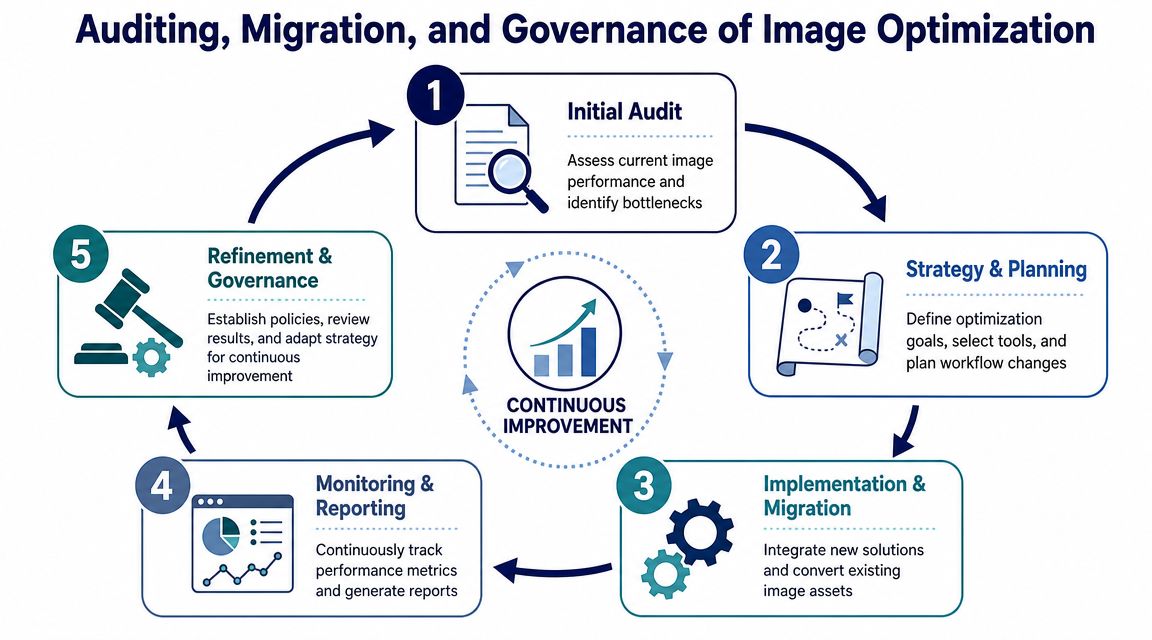
Erst prüfen
Führe Lighthouse und WebPageTest nicht nur für die Startseite durch, sondern auch für die Vorlagen, auf die es wirklich ankommt. Überprüfe Artikelseiten, Archivansichten, WooCommerce-Produktseiten und Landingpages mit benutzerdefinierten Blöcken.
Achte auf drei Arten von Problemen:
- Fehlerhafte Ausgangsdateien, wie z. B. zu große Vorlagen oder falsche Ausschnitte
- Fehler bei der Bereitstellung, wie z. B. falsche Variantenauswahl oder fehlendes Caching
- Fehler bei der Darstellung, wie z. B. fehlende Maße und Layoutverschiebungen
Migre in kleinen Schritten und halte das Rollback einfach
Wenn du das Plugin, die Formatierungsstrategie oder den CDN-Anbieter wechselst, solltest du nicht die gesamte Bibliothek auf einmal umstellen. Verarbeite die Medien in kleinen Stapeln, überprüfe das Ergebnis anhand repräsentativer Vorlagen und halte die Originaldateien weiterhin zugänglich, bis der neue Pfad stabil läuft.
Notier dir vor der Bereitstellung den Rollback-Pfad:
| Fehlermodus | Rollback-Antwort |
|---|---|
| Plugin-Update macht Bild-URLs unbrauchbar | Die Umschreibungs-Ebene deaktivieren und auf die ursprünglichen Anhang-URLs zurückgreifen |
| CDN-Umwandlung schlägt fehl | Vorlagen auf gespeicherte WordPress-Bildquellen umstellen |
| Das Design passt nicht zu den regenerierten Größen | Stelle die vorherige Größe in der Registrierungsdatenbank wieder her und führe nur die betroffenen Medien erneut aus |
Die Organisation ist das, was die Bildoptimierung in WordPress nachhaltig macht. Jemand muss die Verantwortung für die Upload-Standards, die Markup-Ausgabe, die Überwachung und die Reaktion auf Vorfälle übernehmen.
Wenn du ein Team brauchst, das eine bestehende Medien-Pipeline überprüft, das Markup für responsive Bilder bereinigt oder eine skalierbare Optimierungsstrategie für benutzerdefinierte Themes, WooCommerce, mehrsprachige Websites oder Multisite-Umgebungen umsetzt, übernimmt IMADO das im Rahmen seiner WordPress-Entwicklungs- und Geschwindigkeitsoptimierungsarbeiten.
Lassen Sie uns etwas Außergewöhnliches schaffen
Erzählen Sie uns von Ihrem Projekt – wir helfen Ihnen, eine schnelle, skalierbare und SEO-optimierte WordPress-Plattform zu starten, die auf Wachstum ausgelegt ist.