 Ask Chatgpt to summarize Bildoptimering i WordPress: Ingenjörshandbok 2026
 Ask Grok to summarize Bildoptimering i WordPress: Ingenjörshandbok 2026
 Ask Claude to summarize Bildoptimering i WordPress: Ingenjörshandbok 2026
 Ask Perplexity to summarize Bildoptimering i WordPress: Ingenjörshandbok 2026
 Ask Gemini to summarize Bildoptimering i WordPress: Ingenjörshandbok 2026

De flesta råd om bildhantering i WordPress kommer för sent. ”Installera ett komprimeringsplugin” är visserligen användbart, men det bortser från den arkitektoniska frågan som avgör om din installation kommer att förbli snabb när innehållsmängden, antalet redaktörer, språkversionerna och produktkatalogerna växer.
En seriös strategi för bildoptimering i WordPress består inte av en enda taktik. Det är en hel process. Du måste bestämma var bilderna ska förberedas, hur WordPress ska generera varianter, vad webbläsaren ska få välja och om CDN:et ska omvandla resurserna vid leverans. Om du inte fattar dessa beslut medvetet slutar det oftast med ett överfyllt mediebibliotek, för stora originalfiler, inkonsekventa beskärningar och svaga Core Web Vitals-värden.
Fullstack-metoden för bildprestanda
Mediefiler är oftast det som tar mest utrymme på en sida. En jämförelse som nämns i WordPress prestandaguide visar att mediefiler i genomsnitt står för 67 % av sidans totala datamängd, medan en annan uppskattning anger att bilder utgör ungefär 50 % av en genomsnittlig webbsidas totala storlek (WP Rockets översikt över bildoptimering). Det är därför som bildhantering för länge sedan slutade vara en nischåtgärd. Den står i centrum för frontend-prestandan.
Tänk i lager, inte i plugins
Ett plugin kan komprimera filer. Det kan inte lösa problemet med en redaktion som laddar upp enormt stora originalfiler utan att skära bort överflödigt material. Det kan inte heller kompensera för ett tema som genererar dåliga sizes värden eller en hero-bild som av misstag laddas med lazy-loading.
En bättre mental modell består av fyra lager:
- Förberedelse av bildmaterial. Välj rätt bild, exportformat och kvalitet innan du laddar upp bilden.
- WordPress-generering. Registrera lämpliga bildstorlekar, skapa responsiva varianter och spara metadata på rätt sätt.
- Leverans. Bestäm om det är din server eller ditt CDN som ska hantera format, storleksanpassning och cachelagring.
- Rendering. Skapa korrekt markup så att webbläsaren väljer den minsta acceptabla resursen och reserverar utrymme för layouten.
När utvecklare betraktar bildprestanda enbart som ett renderingsproblem, förbiser de slöseriet i tidigare led. När de betraktar det enbart som ett problem med mediebiblioteket, förbiser de hur dålig HTML-kod kan tvinga webbläsaren att ladda ner fel resurs.
Praktisk regel: Mindre filer är viktiga, men en smartare leverans är ännu viktigare. Webbläsaren kan inte göra ett bra val om koden är felaktig.
De tre tekniska pelarna
De flesta WordPress-riktlinjerna får grunderna rätt här. Korrekt bildoptimering omfattar filstorlek, laddningstid och hantering av bildmått (riktlinjer för bildprestanda med fokus på WordPress).
Så här fungerar dessa pelare i praktiken:
| Pelare | Vad du styr | Vanliga fel |
|---|---|---|
| Filstorlek | Komprimering, val av format, metadata, beskärning | Ladda upp originalfiler direkt från designverktygen |
| Leveranstid | Prioritering, lazy loading, beslut om förladdning | Lazy-loading av bilder ovanför vikningen |
| Mått | Bredd, höjd, srcset, sizes | Webbläsaren hämtar resurser avsedda för datorer på mobilen |
Stacken spelar roll eftersom bildoptimering inte kan betraktas isolerat från latensen. Om du försöker hitta orsaken till långsamma sidor bör du kombinera bildanalys med ett bredare nätverksperspektiv. En användbar kompletterande läsning är den här guiden om latens för fullstack-utvecklare, särskilt när du behöver skilja på bildrelaterade problem och fördröjningar från servern och nätverket.
Vad som faktiskt fungerar
I verkliga projekt är de säkra vinsterna tråkiga:
- Registrera endast de bildstorlekar du behöver. Oanvända mellanliggande storlekar tar upp onödigt lagringsutrymme och gör att återgenereringsjobben går långsammare.
- Använd nästa generations format där din teknikstack stöder dem. Riktlinjerna för plugins på WordPress.org tar nu hänsyn till automatisk storleksanpassning, optimering och konvertering till WebP och AVIF som en del av moderna arbetsflöden.
- Behandla viktiga bilder annorlunda än dekorativa bilder. Huvudbanners, utvalda bilder i arkivrutnät och bilder i produktgallerier har inte samma laddningsstrategi.
- Se till att renderingen förblir stabil. Om bildens mått inte är kända innan den ritas upp är det nästan garanterat att layouten förskjuts.
Det som inte fungerar är att förlita sig på ett enda automatiserat steg och hoppas att resten ska lösa sig av sig själv. Bildoptimering i WordPress är ett helhetsarbete. Om man slarvar med ett steg är det webbläsaren som får lida för det.
Att implementera responsiva bilder som verkligen fungerar
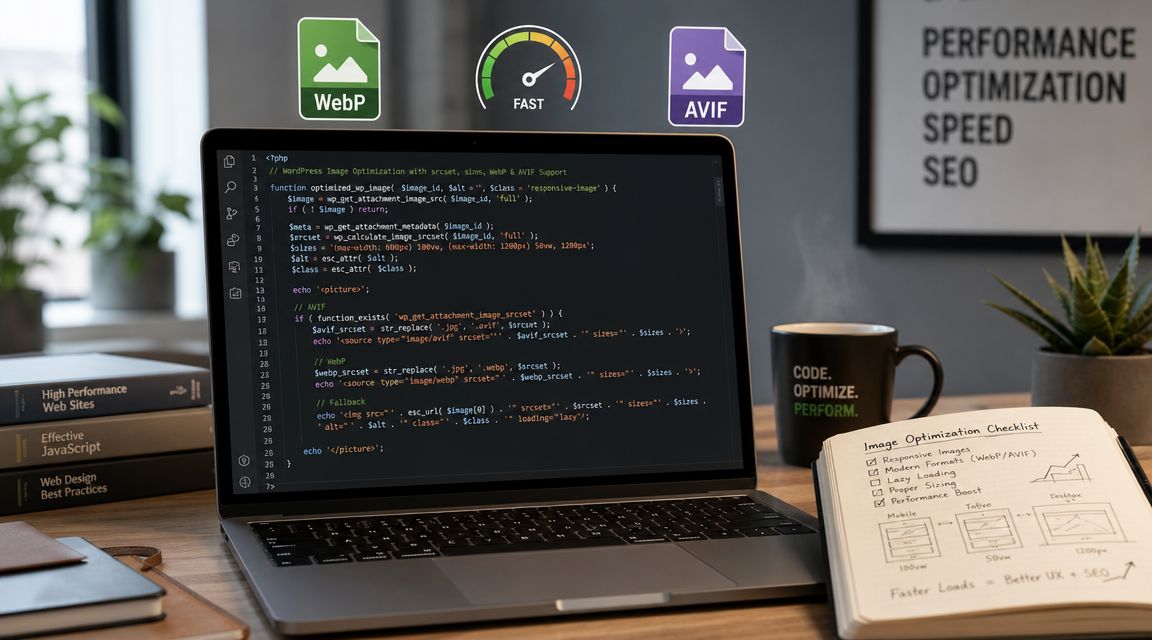
WordPress sköter redan en del av jobbet. Det genererar flera olika storlekar på bilagor och kan automatiskt srcset automatiskt. Problemet är inte att WordPress saknar responsiva bilder. Problemet är att många teman visar dem utan ett meningsfullt sizes attribut, vilket gör att webbläsaren får en lista med kandidater men dåliga instruktioner för att välja en.

Ett praktiskt arbetsflöde är enkelt: beskär och anpassa storleken till den största faktiska visningsbredden först, exportera bildfilerna i JPEG- eller WebP-format med en kvalitetsnivå på 75 till 85, ladda upp dem med beskrivande filnamn och alt-text, och kontrollera sedan srcset, lazy loading och fixade width och height så att webbläsaren kan välja den minsta lämpliga filen och undvika layoutförskjutningar (Pagelys arbetsflöde för bilder i WordPress). Det rådet låter grundläggande, men de flesta buggar med responsiva bilder uppstår när ett av dessa steg hoppas över.
Varför sizes är där implementeringarna misslyckas
srcset lyder: ”Här är de tillgängliga versionerna.”
sizes säger: ”Så här bred kommer bilden troligen att visas vid olika visningsinställningar.”
Om sizes saknas eller är för bred, väljer webbläsaren ofta en större bild än nödvändigt. Detta är särskilt vanligt i anpassade teman där utvecklare kodar in antaganden om full bredd för bilder som placeras i rutnät, kort eller sidofält.
Exempel är till hjälp.
För en hero-bild i full bredd i en begränsad layout:
<img
  src="hero-1600.jpg"
  srcset="hero-768.jpg 768w, hero-1200.jpg 1200w, hero-1600.jpg 1600w"
  sizes="(max-width: 768px) 100vw, 1200px"
  width="1600"
  height="900"
  alt="Product dashboard overview">
För ett rutnät med två kolumner där varje kort upptar ungefär hälften av visningsområdet minus mellanrummet:
<img
  src="card-800.jpg"
  srcset="card-400.jpg 400w, card-800.jpg 800w, card-1200.jpg 1200w"
  sizes="(max-width: 767px) 100vw, (max-width: 1199px) 50vw, 600px"
  width="800"
  height="600"
  alt="Team collaboration interface">
För en bild i sidfältet:
<img
  src="sidebar-400.jpg"
  srcset="sidebar-300.jpg 300w, sidebar-400.jpg 400w, sidebar-600.jpg 600w"
  sizes="(max-width: 1023px) 100vw, 320px"
  width="400"
  height="300"
  alt="Customer support workflow">
Styr markeringen från WordPress
I blockteman kommer mycket av detta från kärnans utdata och temats CSS. I anpassade teman måste man vanligtvis granska hur bilder återges i:
- Mallar för utvalda bilder
- Anpassad blockmarkering
- ACF-styrda komponenter
- WooCommerce-produktslingor
- Återanvändbara kort som används både på arkivsidor och startsidor
Om frontend-systemet använder hjälpklasser eller CSS Grid ska sizes utifrån den faktiska renderade bredden, inte utifrån den ursprungliga layouten. Responsivt beteende på den live-sidan har alltid företräde.
För team som arbetar med att finjustera mobilanpassade layouter är den här guiden till mobilresponsiv WordPress-design en användbar referens, eftersom valet av bilder och valet av responsiv layout hänger nära samman.
Om du inte har kontrollerat det faktiska resursvalet i DevTools vet du inte om dina responsiva bilder fungerar.
Använd webbläsarens utvecklarverktyg för att granska den valda bildkandidaten. Ändra storleken på visningsområdet. Inaktivera cachen. Observera om den valda resursen ändras när layouten ändras. På många webbplatser fortsätter webbläsaren att hämta en fil i skrivbordsstorlek för brytpunkter för surfplattor eftersom sizes den kopierades från en annan komponent.
En steg-för-steg-guide är till hjälp när du felsöker verkliga utdata:
Några justeringar på temanivå som ger resultat
- Anpassa beskärningen efter komponentens användningsområde. Ett brett bloggkort och ett fyrkantigt författarkort bör inte ha samma krav på källbilden.
- Lita inte på att CSS ska lösa problemet med onödiga bilder. CSS kan minska storleken på en renderad ruta, men det minskar inte mängden överförda byte.
- Granskning av blocköverskrivningar. Sidbyggare och anpassade block kringgår ofta de renare standardinställningarna som WordPress-kärnan annars skulle ha genererat.
Responsiva bilder fungerar endast när frontend-koden, de registrerade storlekarna och redaktionella rutiner stämmer överens med varandra.
Avancerade laddningstekniker och Core Web Vitals
Komprimering får uppmärksamhet eftersom den syns. När det gäller laddningsstrategin är det här som många WordPress-webbplatser med hög trafik fortfarande missar enkla möjligheter.
I WordPress-riktlinjer som utgår från prestandatester rekommenderas att bildstorleken hålls under ett par hundra kilobyte när det är möjligt. Samma riktlinjer anger att optimerade bilder i genomsnitt är cirka 40 % mindre, och påpekar att sidor som tar 5 sekunder eller mer att ladda är förknippade med en 90 % högre avvisningsfrekvens (WP Engine om optimering av bilder för WordPress). Dessa siffror är en bra påminnelse om att valet av bilder inte bara handlar om teknisk hygien. De avgör om användarna stannar kvar tillräckligt länge för att interagera.
Lazy loading utan att påverka LCP negativt
“Native” loading="lazy" är oftast det rätta standardvalet för innehåll som ligger under skärmkanten. Det är enkelt, inbyggt i webbläsaren och undviker den extra belastningen och de fel som kan uppstå med äldre JavaScript-bibliotek för lazy loading.
Det blir skadligt när teamen tillämpar det på den bild som sannolikt kommer att utgöra sidans LCP. Vanliga misstag är bland annat:
- Lazy-loading av hero-bilden
- Lazy-loading av den första produktbilden i en kategorimall
- Lazy-loading av utvalda bilder ovanför vikningen vid visning av artiklar på mobila enheter
- Att använda JS-skärningslogik för allt, inklusive kritiska medier
För dessa resurser bör du ladda dem så snart som möjligt och se till att markeringen är förutsägbar. Låt webbläsaren upptäcka dem tidigt.
CLS börjar oftast med att vissa dimensioner saknas
Att undvika layoutförskjutningar orsakade av bilder är fortfarande ett av de enklaste problemen att förebygga. WordPress underlättar genom att lagra bilagornas mått, men ditt tema måste visa dem på ett konsekvent sätt.
Använd explicit width och height på varje innehållsbild, såvida du inte har att göra med en mycket specialiserad renderingsväg. Webbläsaren använder dessa attribut för att reservera utrymme innan filen anländer. Om ditt anpassade block tar bort dem på grund av att en frontend-abstraktion renderar om bildtaggen, kommer du att märka förskjutningar i layouten långt innan du behöver ett mer avancerat optimeringsverktyg.
En snabb kontroll av CLS relaterat till bilder:
- Kontrollera bildens HTML-kod och se till att de faktiska måtten anges.
- Leta efter CSS-överskrivningar som bryter mot antagandena om bildförhållandet.
- Kontrollera bakgrundsbilderna i hero-sektionerna, eftersom de inte har samma inbyggda beteende när det gäller layoutreservation som
<img>. - Granska karuseller och bildlister, som ofta lägger till bilder efter att den ursprungliga layouten har skapats.
För team som arbetar med uppskjutet mediebeteende är den här guiden till ”lazy loading” i WordPress ett praktiskt hjälpmedel.
Den snabbaste lösningen på många dåliga bildbetyg är inte ett nytt format. Det handlar om att förhindra att webbplatsen skickar ut originalbilder som är för stora och tvingar webbläsaren att skala om dem.
Tolka vattenfallet som en ingenjör
När du öppnar ett vattenfallsdiagram ska du ställa dig tre frågor:
| Fråga | Vad man ska tänka på | Trolig lösning |
|---|---|---|
| Upptäcktes den avgörande bilden tidigt? | Försenad start av ansökan | Förladdning eller ändringar i markeringen |
| Var den nedladdade filen för stor för den avsedda platsen? | Stor överföring för liten förvaringslåda | Bättre sizes, bättre källdimensioner |
| Hände det att layouten flyttades innan bilden ritades in? | CLS-markörer runt bildrenderingen | Lägg till dimensioner, åtgärda hanteringen av bildförhållandet |
Arbetet med Core Web Vitals blir enklare om man betraktar bildinläsning som en fråga om prioritering av förfrågningar och layoutkontroll, inte bara som filkomprimering.
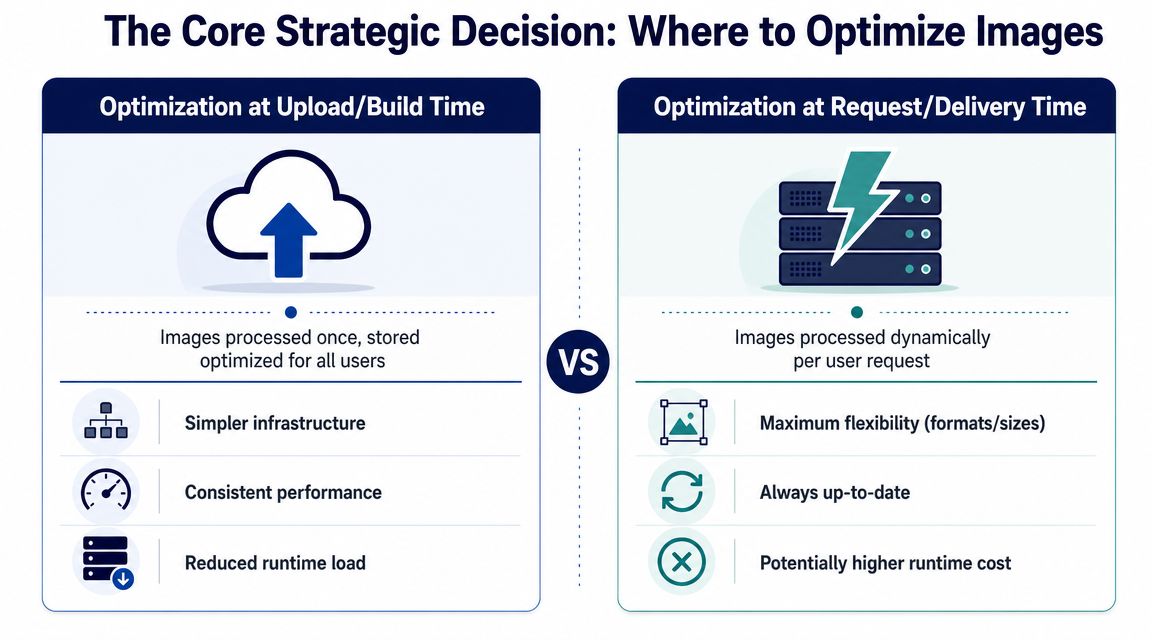
Det centrala strategiska beslutet: Var ska bilderna optimeras?
Komprimeringen är den enkla delen. Det svåra valet är att bestämma var bildoptimeringen ska ske, eftersom det valet avgör vem som ansvarar för kvalitetskontrollen, hur mycket infrastruktur som krävs och hur allvarliga eventuella misstag blir i efterhand.
För WordPress-team är de tre verkliga alternativen bearbetning före uppladdning, optimering inuti WordPress och omvandling vid CDN-kanten. Ett felaktigt val visar sig oftast som ett processfel innan det upptäcks som ett Lighthouse-fel. Redaktörer laddar upp originalbilder på 7000px eftersom ingen har infört några begränsningar. Ett plugin genererar dussintals varianter som ingen använder. Ett CDN börjar skriva om URL:er och plötsligt tar det dubbelt så lång tid att felsöka trasiga bilder.
Alternativ 1: Bearbetning före uppladdning
Bearbetningen före uppladdning innebär att beslutet fattas så nära källan till mediefilen som möjligt. Formgivare eller redaktörer ändrar storlek, beskär och exporterar filen innan den ens når mediebiblioteket.
Jag använder den här metoden vid design där varumärket står i fokus och där bildens kvalitet är viktigare än arbetsflödets hastighet. Huvudbilder på startsidor, landningssidor för kampanjer, redaktionella artiklar och sidor med produktberättelser drar oftast nytta av detta, eftersom beskärningen är en del av designen och inte bara en rektangel som har ändrats i storlek.
Vad den är bra på
- Håller koll på källfilerna redan från första dagen
- Bevarar avsiktligt odlade grödor istället för att förlita sig på automatiserad mittskörd
- Minskar onödiga filer i mediebiblioteket
Vad det kostar
- Redaktionell disciplin måste vara verklig, inte bara nedtecknad och sedan ignorerad
- Olika bidragsgivare exporterar på olika sätt, såvida du inte fastställer exakta regler
- Att uppgradera gamla bibliotek är besvärligt eftersom problemet uppstod redan innan uppladdningen
Denna modell fungerar bäst när ett litet publiceringsteam har kontroll över produktionen och kan följa tydliga specifikationer för materialet.
Alternativ två: optimering direkt i WordPress
Optimering direkt i WordPress är standardförfarandet av en anledning. Redaktörerna laddar upp bilder och andra resurser, WordPress genererar bildstorlekar, och ett plugin sköter storleksändring, komprimering och formatkonvertering under eller efter uppladdningen.
Detta är den mest flexibla lösningen för webbplatser med flera bidragsgivare. Den upptäcker inkonsekvent beteende hos redigerare och ger utvecklare en enda plats där de kan tillämpa begränsningar. Den passar också bättre för befintliga webbplatser än en strikt process före uppladdning, eftersom man kan optimera gamla bilagor i omgångar istället för att först behöva lära om alla bidragsgivare.
Var den passar in
- Förlagswebbplatser med många författare
- Byråmiljöer med blandade kundarbetsflöden
- Befintliga installationer som redan har ett stort mediebibliotek
Var det går snett
- Originalfilerna kan fortfarande bli alldeles för stora om du inte sätter en storleksgräns för dem
- Regenereringsuppgifter kan fastna på grund av svaga servrar eller stora bibliotek
- Pluginers funktioner överlappar ofta temakod, anpassade fält och CDN-omskrivning
Den sista punkten är viktig i produktionssammanhang. Ändringar av bildoptimering är sällan isolerade. De påverkar koden, medieinställningarna, användningen av bakgrundsbilder och driftsättningsflödet. I team som betraktar mediehantering som kod gör ett arbetsflöde med versionshantering i WordPress det enklare att granska dessa ändringar och återställa dem på ett säkert sätt.
Alternativ tre: CDN och edge-bearbetning
CDN eller edge-transformation flyttar optimeringen till leveranstidpunkten. Du behåller källfilen, och sedan genererar en tjänst som Imgix, ImageKit eller Cloudflare Images de begärda dimensionerna och formatet på begäran.
Den här modellen löser ett annat problem. Det handlar mindre om att förenkla redigeringsfunktionen och mer om att effektivt hantera många varianter på olika enheter, mallar och i olika regioner. Jag använder den för stora kataloger, mediearkiv och flerspråkiga webbplatser där det blir ineffektivt att förgenerera alla möjliga storlekar direkt i WordPress.
Varför teamen väljer att använda det
- Du behöver inte spara varje derivat i WordPress
- Valet av format kan anpassas efter webbläsaren
- Den globala leveransen förbättras när omvandling och cachelagring sker nära besökaren
Varför lag går på knäna
- URL-logiken blir en del av applikationsarkitekturen
- Felsökning är svårare eftersom utdata beror på omvandlingsregler och cache-status
- En felaktig omdirigeringsregel eller ett utgånget token kan störa bildvisningen på hela webbplatsen
Det avancerade alternativet är inte nödvändigtvis det rätta. Det rätta alternativet är det som ditt team kan genomföra konsekvent även under tidspress.
Val av lager utifrån felmekanism
Ett enkelt sätt att välja är att fråga sig var ditt team har brister just nu.
| Tillvägagångssätt | Den största fördelen | Största risken | Passar oftast bäst för |
|---|---|---|---|
| Före uppladdning | Exakt kreativ kontroll | Människans inkonsekvens | Varumärkesinriktade marknadsföringssajter |
| I WordPress | Centraliserad tillsyn | Uppblåsta original och långsam återbildning | Redaktionsteam med flera författare |
| CDN-kant | Flexibel leverans på begäran | Ökad operativ komplexitet | Stora e-handels- och mediebibliotek |
Om redaktörerna regelbundet laddar upp för stora bildfiler bör du börja i WordPress och införa begränsningar där. Om den grafiska utformningen är viktig och ett litet team sköter publiceringen bör du se till att optimeringen sker innan uppladdningen. Om webbplatsen visar många olika bildvarianter i olika mallar och regioner bör du flytta bearbetningen till edge-enheterna.
En välutvecklad lösning är oftast en hybridmodell. Teamet standardiserar källdimensionerna före uppladdningen, låter WordPress hantera metadata för bilagor och storlekarna på kärnfilerna, och låter sedan CDN sköta den slutliga formatanpassningen och varianterna med låg efterfrågan. Varje lager sköter den uppgift det är bäst på.
Denna arkitektoniska disciplin påverkar inte bara prestandan. Den avgör också hur innehåll hämtas, återges och tolkas av automatiserade system. För team som funderar över den här bredare frågan om leverans är SearchMentions artikel om optimering av generativa motorer en relevant kompletterande läsning.
Automatisering av optimering för skalbarhet och specialfall
Det är genom automatisering som bildoptimeringen i WordPress blir hållbar. Utan automatisering optimerar teamen hero-bilderna noggrant, medan allt annat får glida åt sidan.
Praktiska tester som Elementor hänvisar till visade att en enskild uppladdad bild krympte från 17,6 MB till 924 KB efter WordPress standardbearbetning, medan ett ordentligt plugin för bildoptimering minskade storleken till cirka 300 KB. Samma test visade att bildstorleken i genomsnitt minskade från 2 MB till 179 KB för en hel batch (Elementors jämförelse av bildoptimeringsplugins). Poängen är inte att varje webbplats kommer att uppnå samma resultat. Det handlar om att automatisering kan förvandla extremt ineffektiva uppladdningar till hanterbara resurser i stor skala.
Skapa standardinställningar så att redaktörerna kan lyckas
Börja med att ange vad som ska ske automatiskt vid uppladdning:
- Ändra storleken på för stora originalfiler innan de blir din officiella mediekälla.
- Skapa nästa generations format, såsom WebP eller AVIF, om din teknikstack stöder dem.
- Behåll fallback-funktionaliteten så att webbläsare och integrationer som kräver traditionella format fortfarande fungerar.
- Ta bort onödiga metadata om de inte behövs i ditt arbetsflöde.
- Genomför kontroller av namngivning och alt-text i den redaktionella kvalitetskontrollen, inte efter lanseringen.
Om ditt mediebibliotek fylls på via import, API:er eller anpassade fält bör du hantera metadatan för bilagor programmatiskt. Räkna inte med att redaktörerna kommer att öppna varje resurs i mediebiblioteket och fylla i alternativtext manuellt.
Retina-skärmar och skärmar med hög upplösning utan att det går ut över alla andra
Team får ofta höra att de ska ”leverera två olika bilder” och går då för långt i sin anpassning. Målet är inte att skicka överdimensionerade bilder till alla användare. Målet är att göra alternativ med högre upplösning tillgängliga när webbläsaren har ett verkligt skäl att välja dem.
Det betyder vanligtvis:
- Registrering av lämpliga mellanstorlekar
- Att bibehålla ett enhetligt bildförhållande
- Se till att
srcsetatt det finns tillräckligt många breddkandidater - Undvik ett layoutsystem som tvingar in alla kortbilder i en enda stor standardbild
Om du använder ett CDN med omvandlingsparametrar bör du se till att URL-logiken är förutsägbar. Om du använder ett plugin-baserat arbetsflöde bör du testa om de genererade varianterna stämmer överens med de storlekar som temat förväntar sig.
En praktisk hjälp för stora redaktionella bildarkiv är en generator för alt-taggar. Den ersätter inte mänskligt omdöme när det gäller viktiga bilder, men den kan påskynda uppstädningen av importerade eller äldre mediefiler där alternativet annars är att lämna fälten tomma.
Behandla bildautomatisering som applikationskod
För team som hanterar flera miljöer krävs ändringskontroll av bildreglerna. Komprimeringsinställningar, genererade format, URL-omskrivningar och temautmatning kan alla påverka beteendet i produktionsmiljön. Därför bör dessa ändringar ingå i dokumenterade driftsättningsprocesser, inte i engångsexperiment i adminpanelen.
Använd ett arbetsflöde som spårar:
- Vilka bildstorlekar är registrerade
- Vilket plugin eller vilken tjänst sköter formatkonverteringen?
- Hur URL:er omskrivs
- Så här återställer du om utdata inte fungerar
- Vilka innehållstyper kräver särskild hantering?
I detta sammanhang blir WordPress-metoderna för versionshantering relevanta. Koden som renderar bildmarkeringar, konfigurationen som styr storlekarna och distributionsvägen som gör det möjligt att återställa ändringar bör finnas på samma plats.
Automatisering bör minska antalet redaktionella beslut, inte dölja tekniska beslut.
Denna distinktion är viktig. Ju mer automatiserad din pipeline blir, desto viktigare är det att utvecklarna kan förklara exakt varifrån en viss bildvariant kommer.
Granskning av migration och styrning
De flesta bildprojekt misslyckas i praktiken, inte i teorin. Teamen vet att de bör använda responsiva bilder och moderna format. Det de inte skiljer tillräckligt tydligt på är valet av format och leveransarkitekturen, så de ändrar båda samtidigt och kan sedan inte avgöra vilket beslut som förbättrade eller försämrade prestandan på prestandakänsliga sidor (WordPress-handledning om bildoptimering).
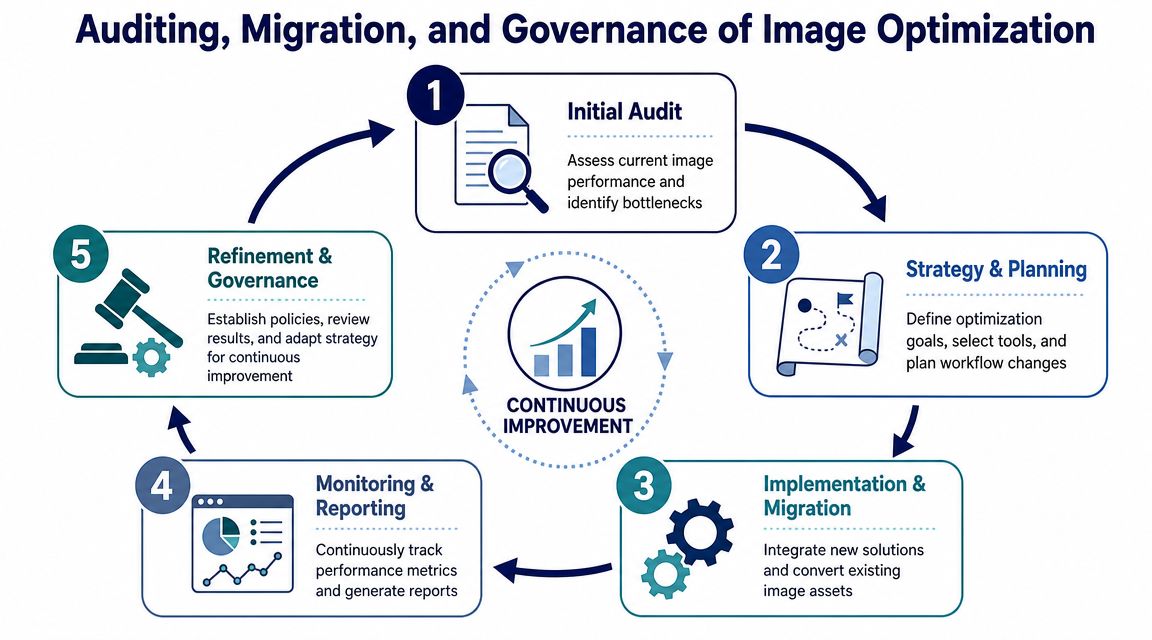
Revision först
Kör Lighthouse och WebPageTest på de mallar som verkligen spelar roll, inte bara på startsidan. Kontrollera artikelsidor, arkivöversikter, WooCommerce-produktsidor och landningssidor med anpassade block.
Håll utkik efter tre olika typer av problem:
- Felaktiga källfiler, till exempel originalfiler som är för stora eller felaktigt beskärda
- Felaktig leverans, till exempel felaktigt val av variant eller utebliven cachelagring
- Felaktig återgivning, till exempel saknade mått och förskjutningar i layouten
Migrera i omgångar och se till att återställningen blir enkel
När du byter plugin, formateringsstrategi eller CDN-leverantör ska du inte byta ut hela biblioteket på en gång. Bearbeta mediefilerna i omgångar, kontrollera resultatet på representativa mallar och se till att originalfilerna förblir tillgängliga tills den nya sökvägen är stabil.
Skriv ner återställningsvägen innan driftsättningen:
| Felmod | Svar vid återställning |
|---|---|
| Plugin-uppdateringen gör att bild-URL:erna slutar fungera | Inaktivera omskrivningslagret och återgå till de ursprungliga bilags-URL:erna |
| CDN-omvandlingen misslyckas | Byt mallar till sparade bildkällor i WordPress |
| Design med avvikande storlekar i regenererade plagg | Återställ registret till tidigare storlek och kör endast de berörda medierna på nytt |
Det är styrningen som gör bildoptimeringen i WordPress hållbar. Någon måste ansvara för standarder för uppladdning, markering av utdata, övervakning och hantering av incidenter.
Om du behöver ett team som kan granska en befintlig mediepipeline, rensa upp i markeringen för responsiva bilder eller implementera en skalbar optimeringsstrategi för anpassade teman, WooCommerce, flerspråkiga webbplatser eller multisite-miljöer, så sköter IMADO detta som en del av sitt arbete med WordPress-utveckling och hastighetsoptimering.
Låt oss bygga något exceptionellt
Berätta om ditt projekt – vi hjälper dig att lansera en snabb, skalbar och SEO-optimerad WordPress-plattform byggd för tillväxt.